前期准备:VSCode安装包,mingw64文件
注:本文档作者仅以在Windows系统中的VSCode环境搭建为例,方便快捷的环境搭建可以选择下载VS2019或者DevC++,作者建议使用VS2019。
一.下载VSCode。移步VSCode官网下载安装包:https://code.visualstudio.com/Download。个人用户请选择User Install,企业或社区人员请选择System Install。
二.下载Mingw64,移步Mingw64官网:https://nchc.dl.sourceforge.net/project/mingw-w64/Toolchains%20targetting%20Win64/Personal%20Builds/mingw-builds/8.1.0/threads-posix/seh/x86_64-8.1.0-release-posix-seh-rt_v6-rev0.7z(此链接点击后即可下载Mingw64)但是mingw官方在外网,国内请求下载很慢,可以选择在国内镜像网站上下载安装,具体下载方式请查询各大镜像网站如清华,北外,华为,阿里,腾讯等网站(在浏览器中输入xx镜像站,xx为具体组织名称)。
三.安装VSCode,点击安装包,开始安装-接受此协议-创建开始菜单方式-勾选将VSCode添加进入PATH中,等待安装完成。安装完成后,运行VSCode。
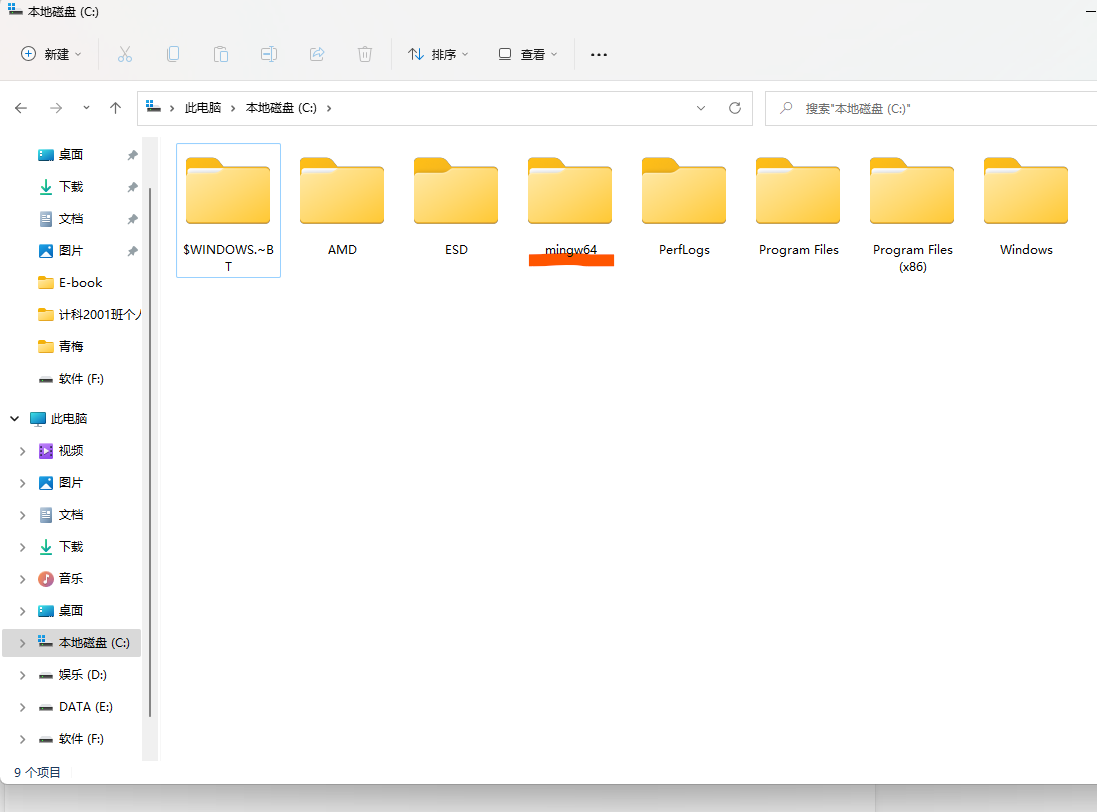
四.解压mingw64,建议将mingw64直接放在C盘目录下:
五.配置环境变量,找到mingw64内的bin文件夹,复制这个文件夹的路径。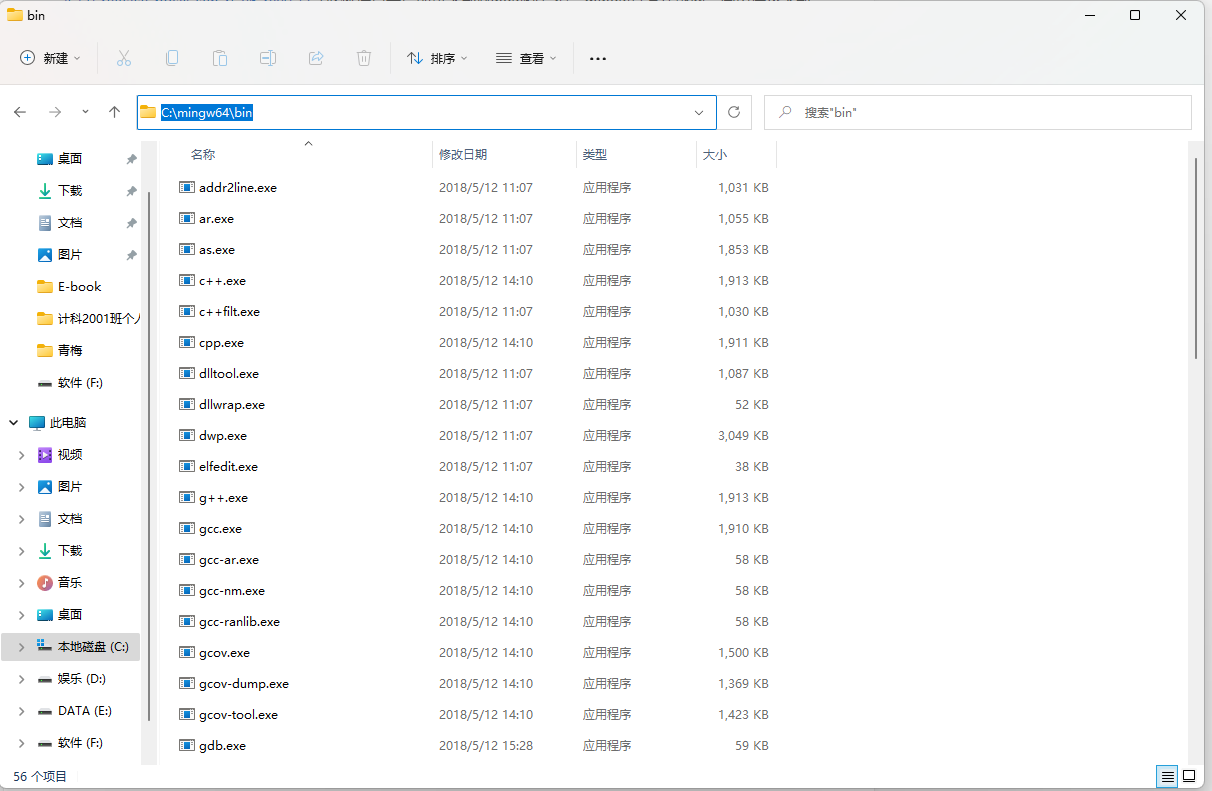
打开此电脑——>属性——>高级系统设置——>环境变量。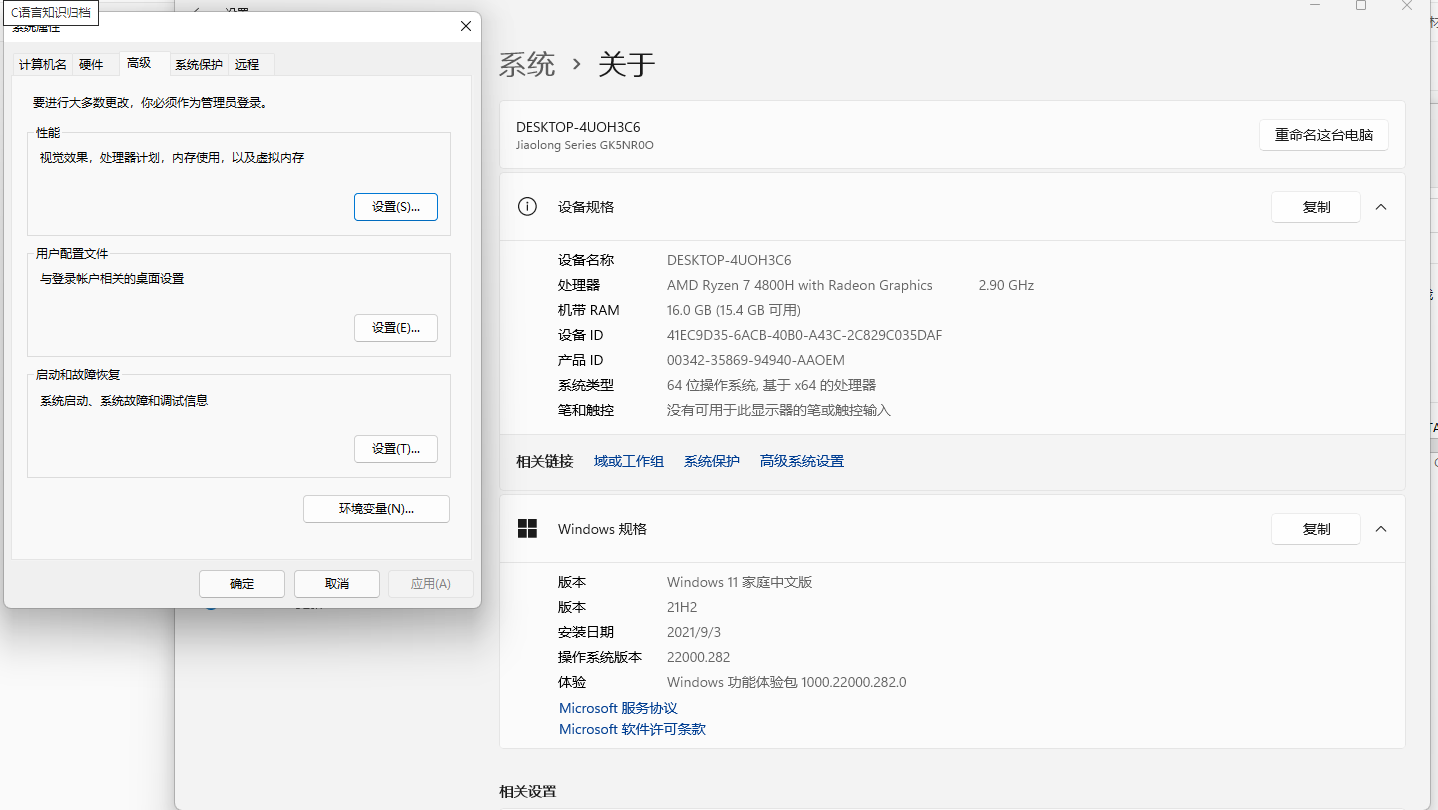
在系统变量中找到Path变量并点击打开,新建——>将刚才复制的路径复制到新建的项里
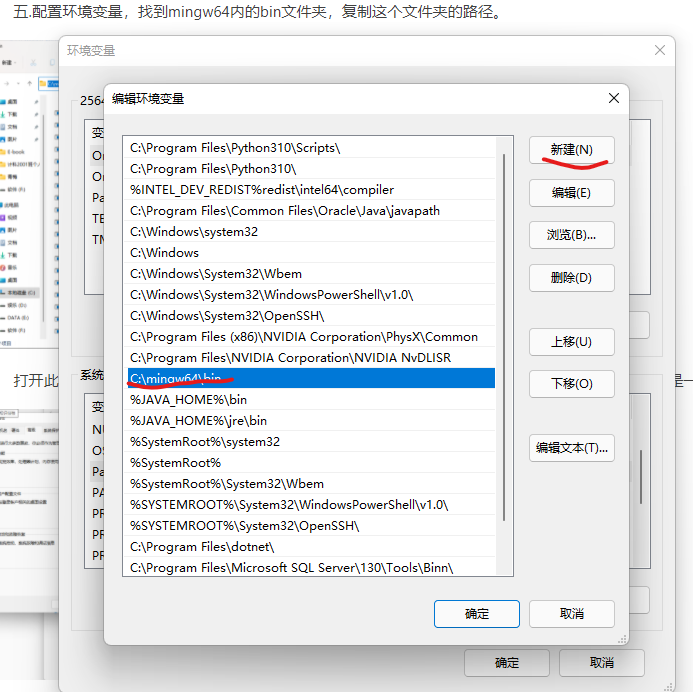
然后点击确定,并在之后弹出的所有选项框都点击确定(为以防万一,当确定键和应用键同时在时,先点击应用键,再点击确定键)。
五.判断Mingw64是否添加到系统变量中
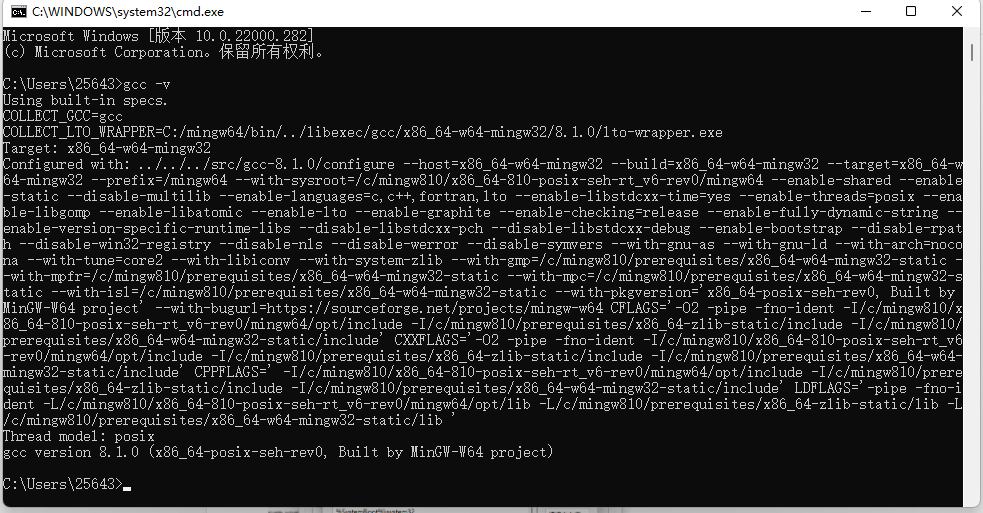
首先按住Win(即Windows徽标键)+R,在运行框中输入CMD,打开命令提示符窗口,输入gcc -v,按下enter键,会弹出一大串数据,即表示配置成功。如下图:
注:建议将mingw64文件夹放到C盘中,并保证在配置完上述内容后不再移动mingw64文件夹到其他位置,我们需要保证接下来VSCode对mingw64的访问有效
六.配置VSCode使其可以运行C/C++
1.打开安装好的VSCode
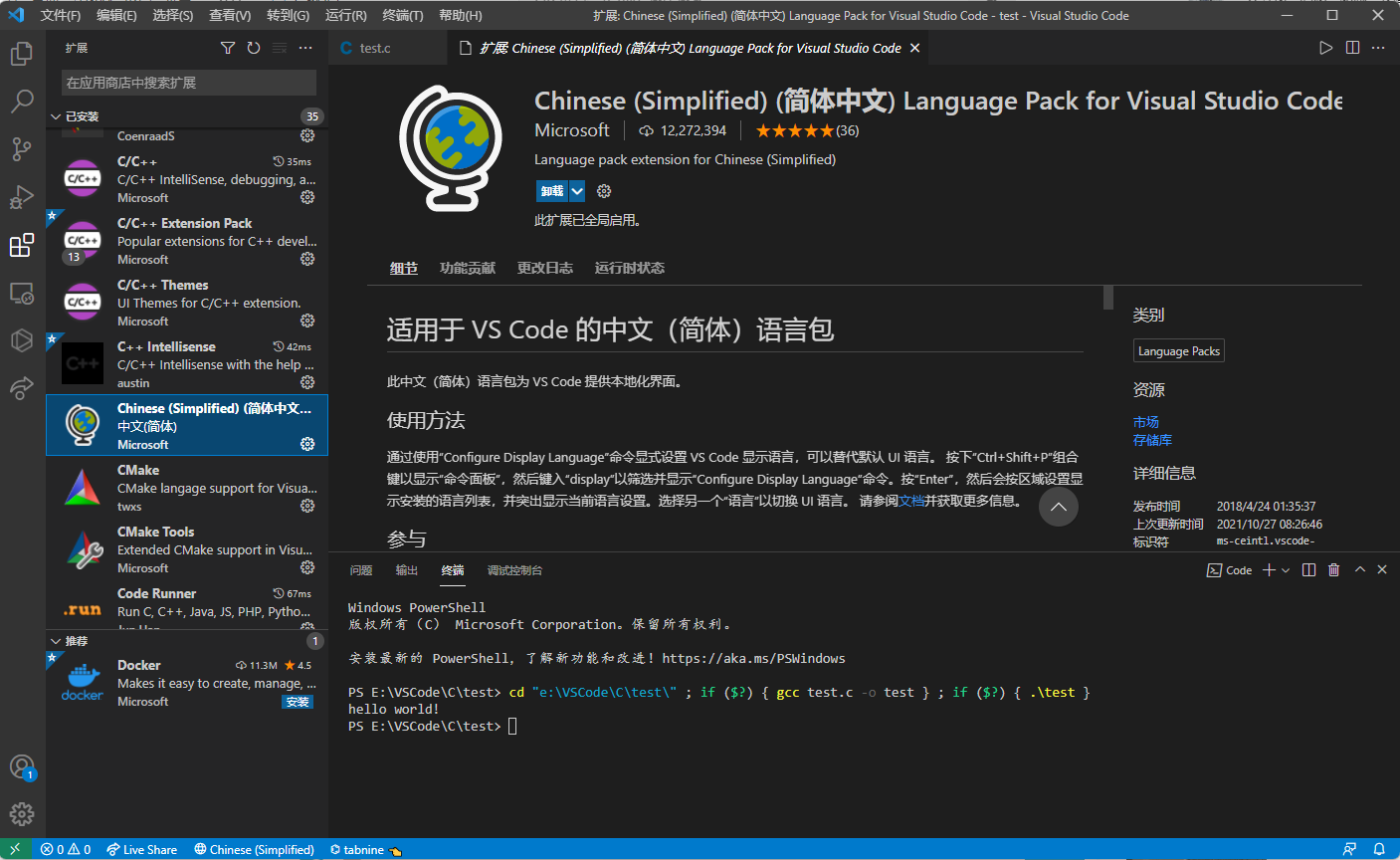
2.(想用全英文界面的可以忽略这条)下载一个中文插件,在VSCode界面的左侧有一个四个方块构成的图案,点击后在其右侧上方搜索Chinese,找到如下图所示的安装包(一般在前五个插件内)
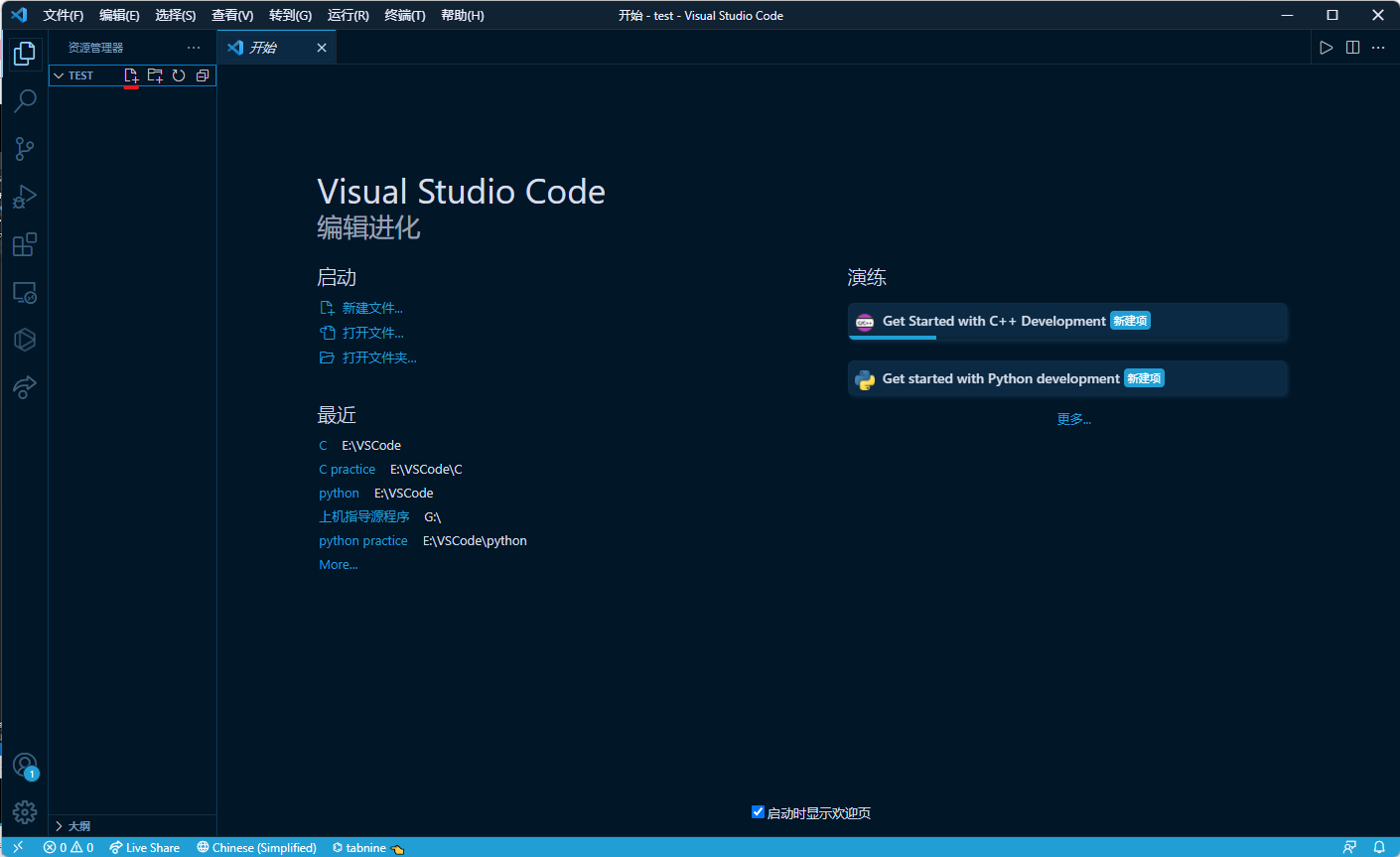
界面美化(可忽略),未经过美化的VSCode原始界面为这样:
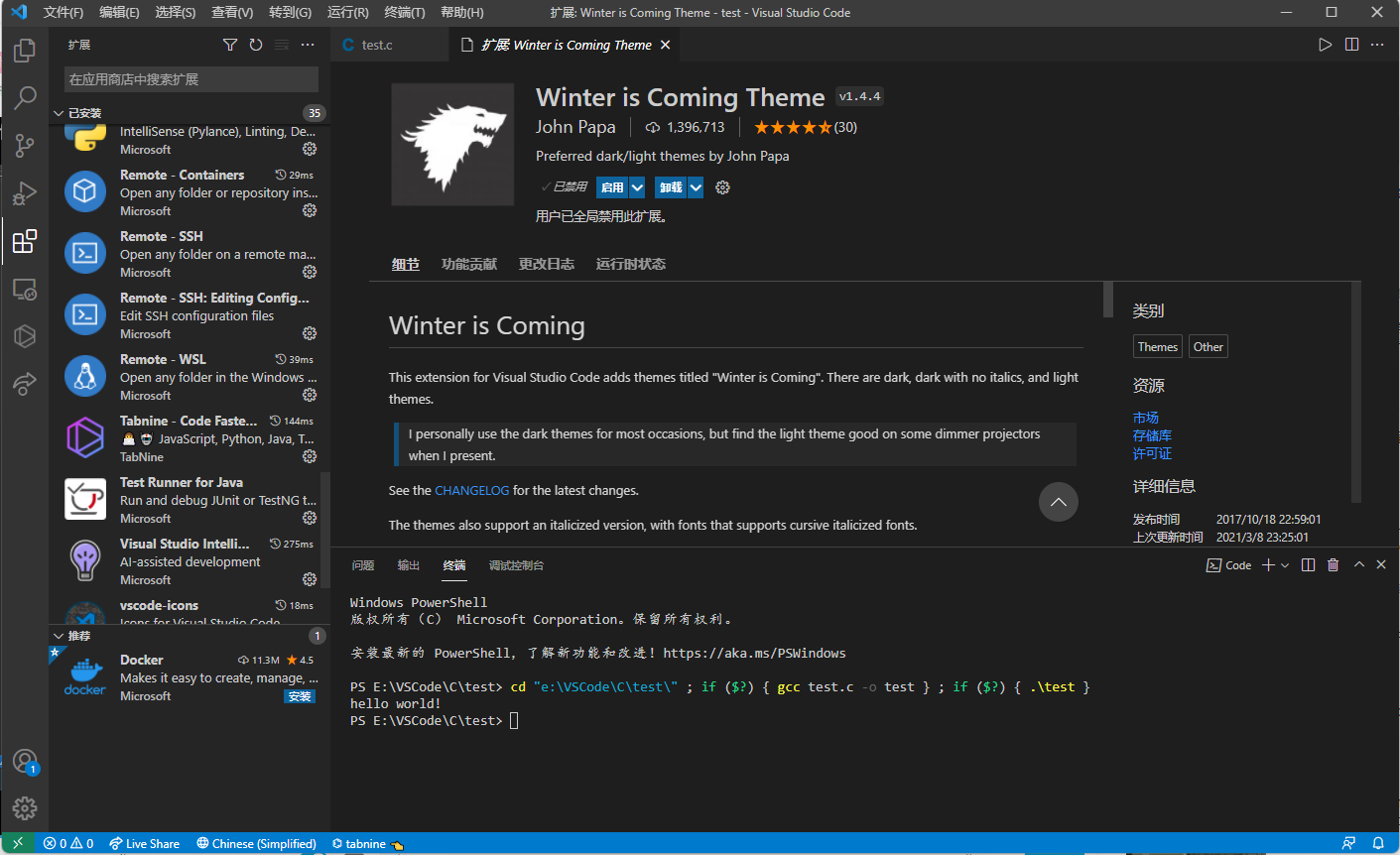
启用美化插件后为这样:
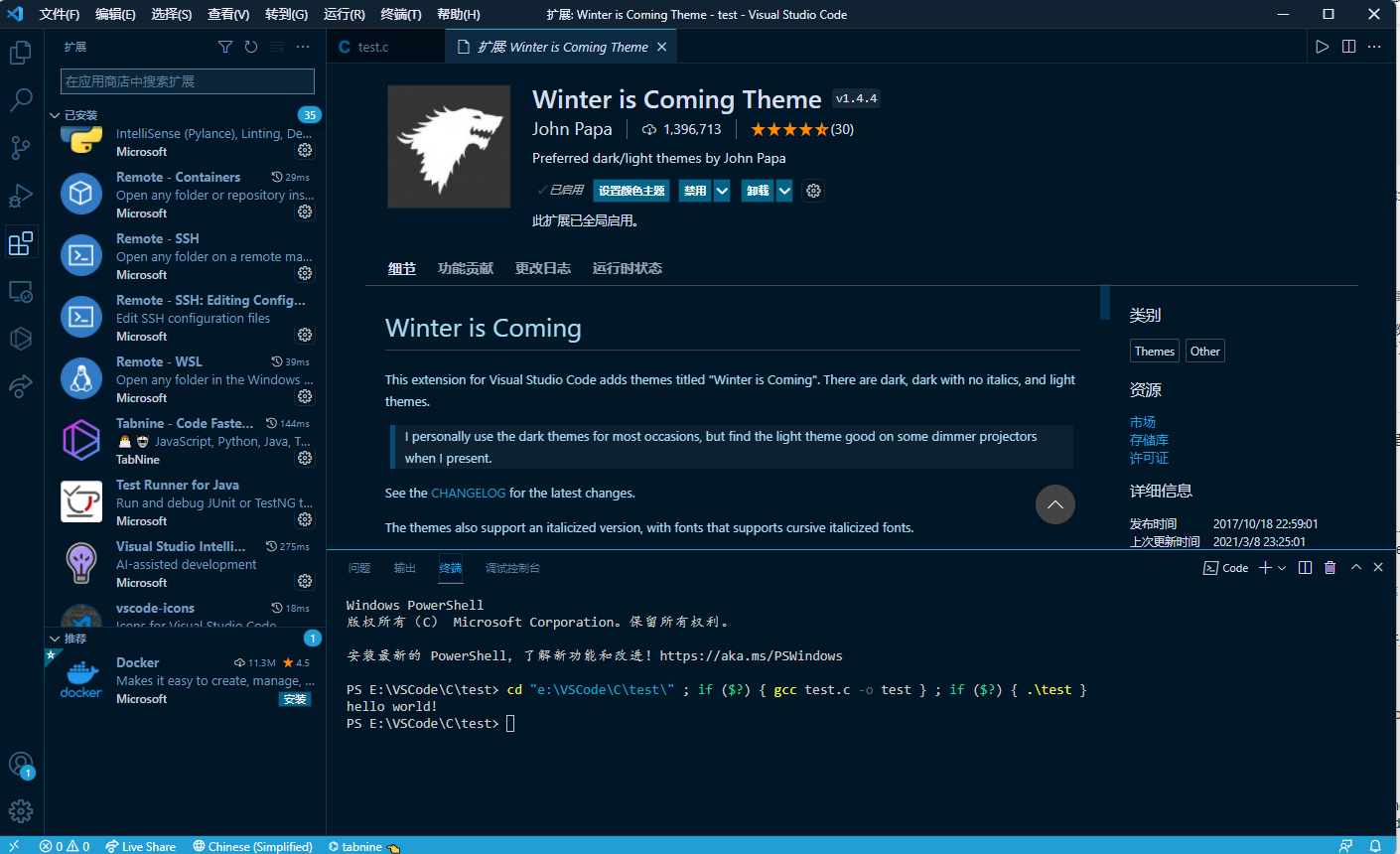
注:美化插件不止一种,具体的可自行去浏览器搜索,作者使用的美化插件启动后各区域功能与原版一致,对后续操作没有影响。
3.下载C/C++插件,code runner,同样在下载插件的地方搜索C/C++与code runner。下载下图这两插件:
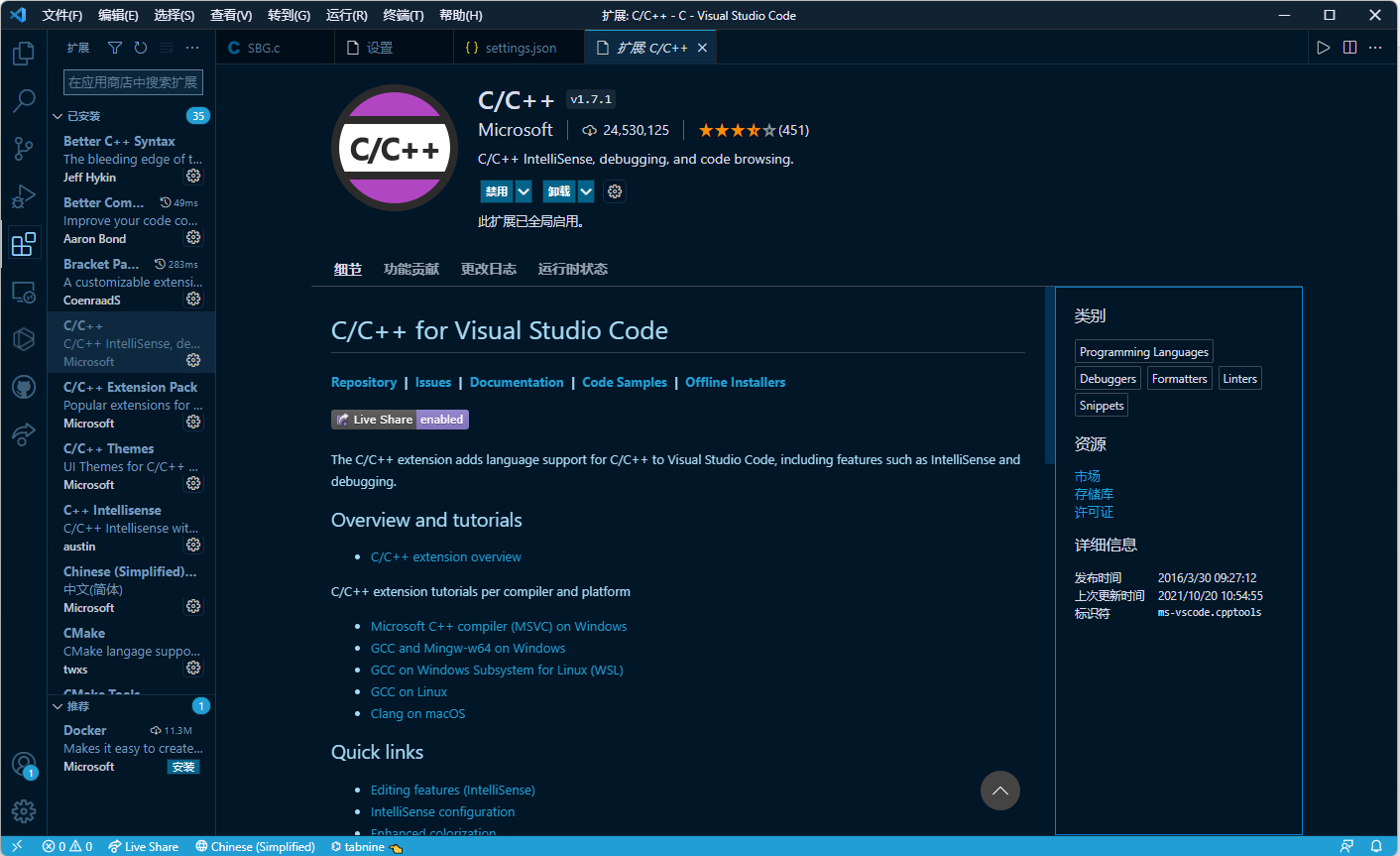
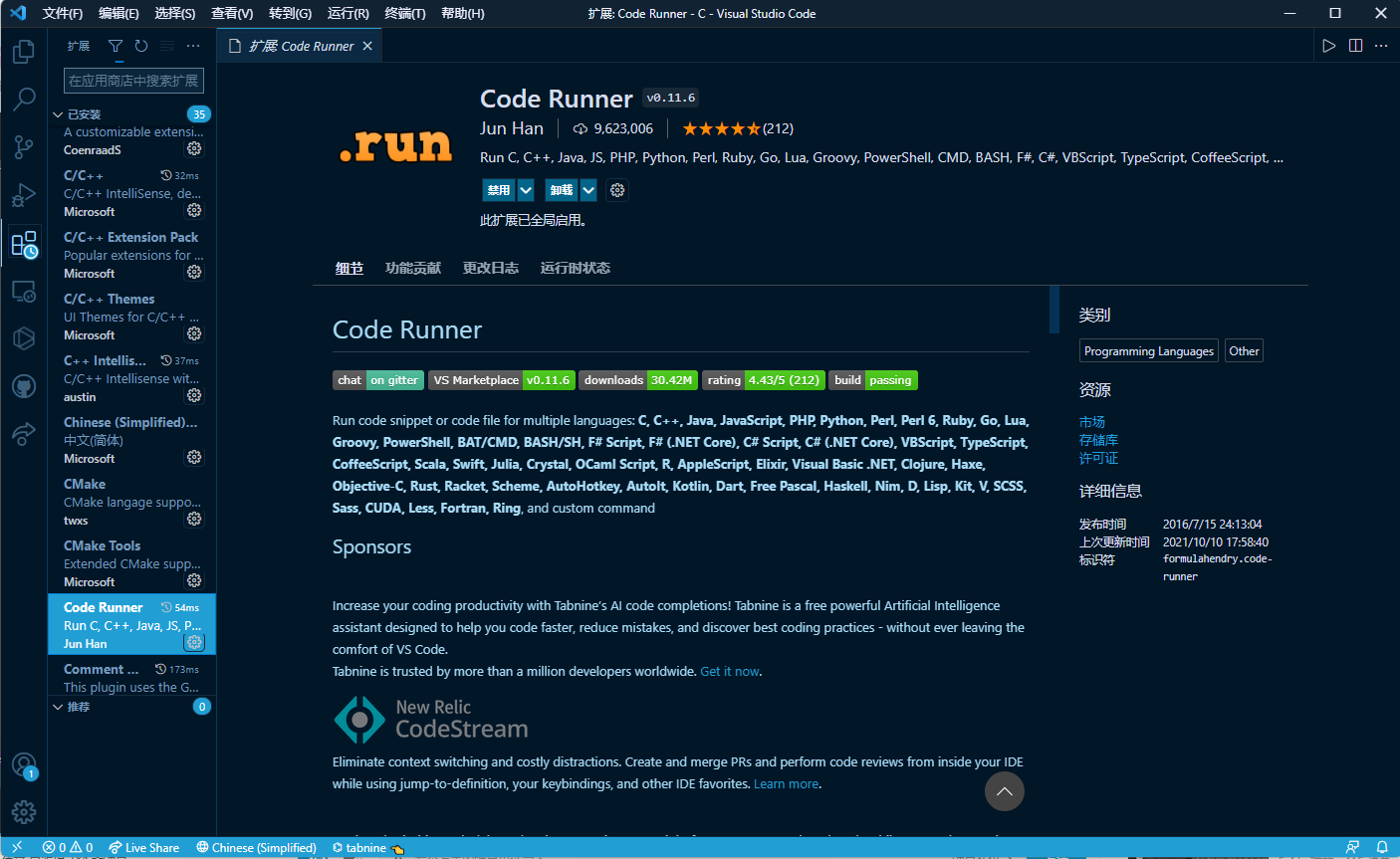
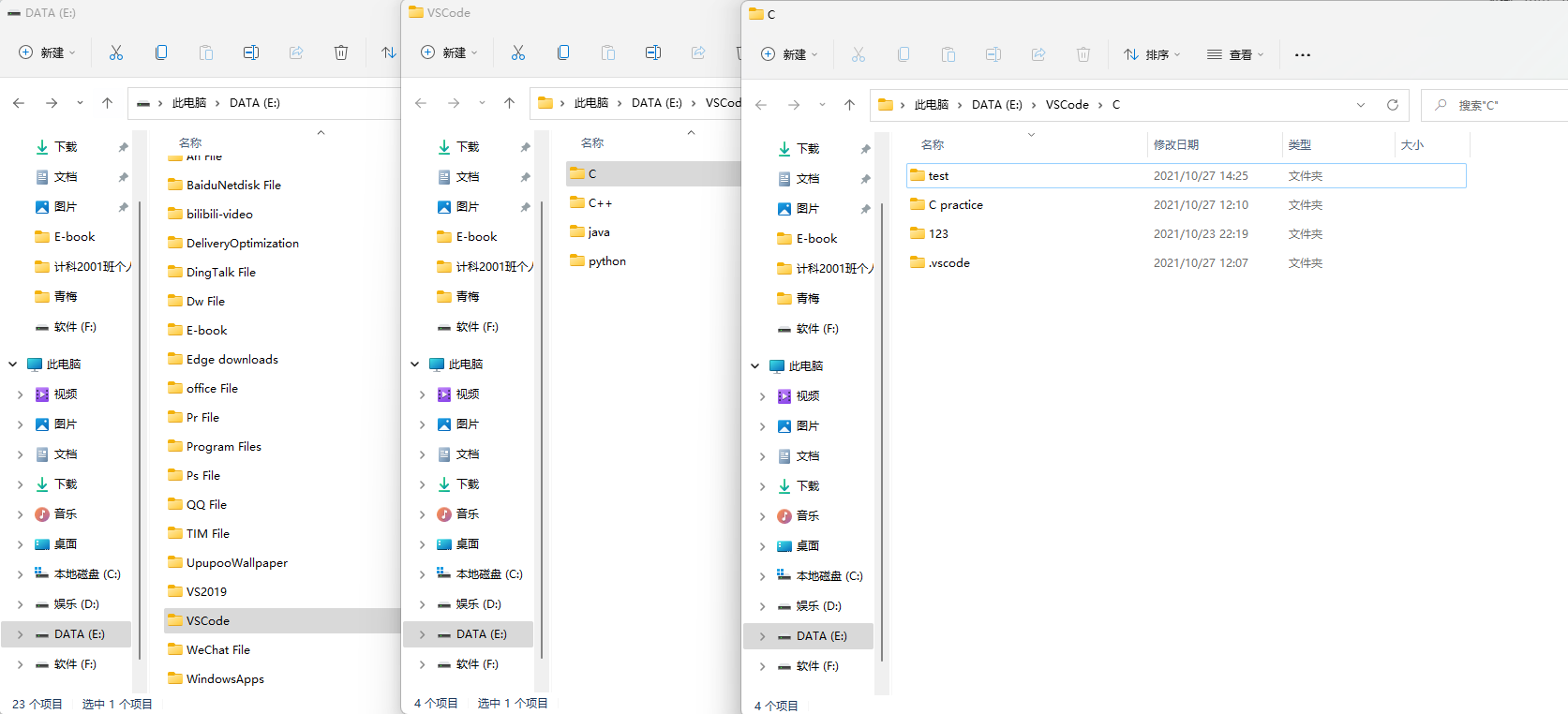
4.在电脑上的一个位置新建一个文件夹,我选择的位置是E盘中(其实放哪个盘都可以,主要是你可以找到这个位置,一个人不可能只学习一门语言,我建议先建一个所有语言的总文件夹,之后细分语言,我这里是把新建文件夹放到了VSCode\C\目录下了,我新建的文件夹为test,其余文件夹是我平时用的):
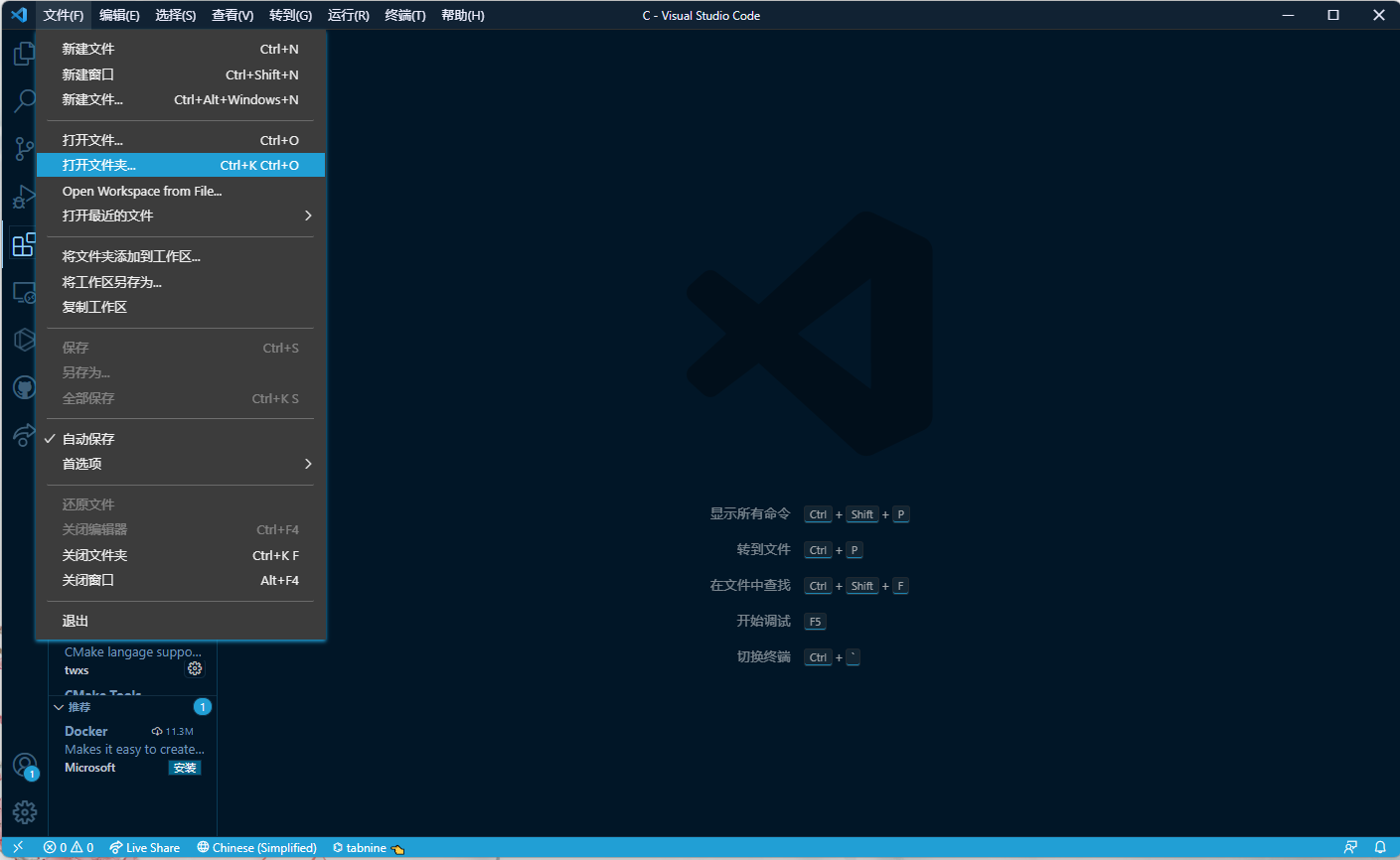
5。在VSCode中选择打开文件夹:
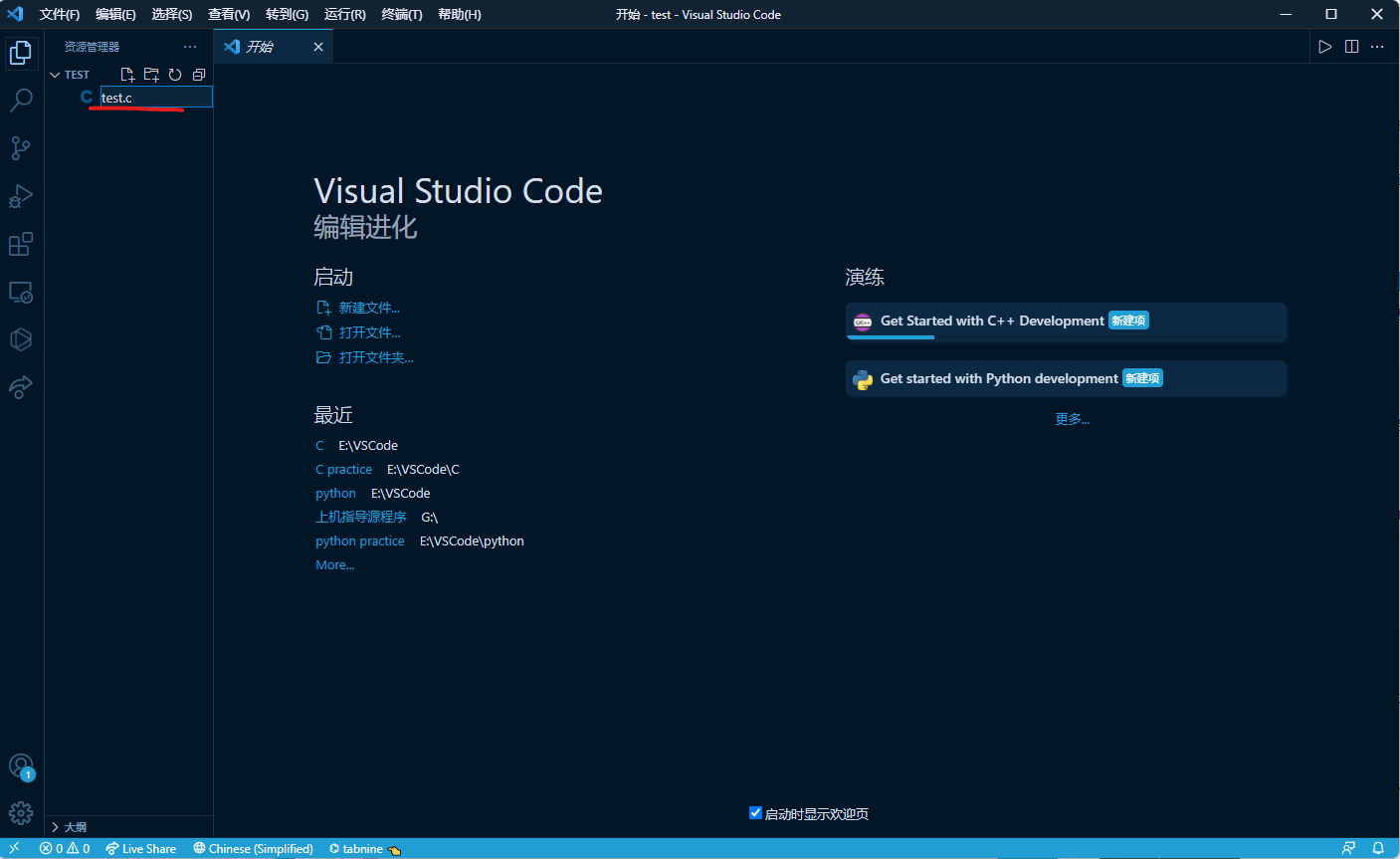
6.点击下图标红的地方的图标,可以新建文件,我们建立一个名为test.c的文件,并编写我们第一个程序
hello world。
#include<stdio.h>
int main()
{
    printf("hello world!");
    return 0;
}
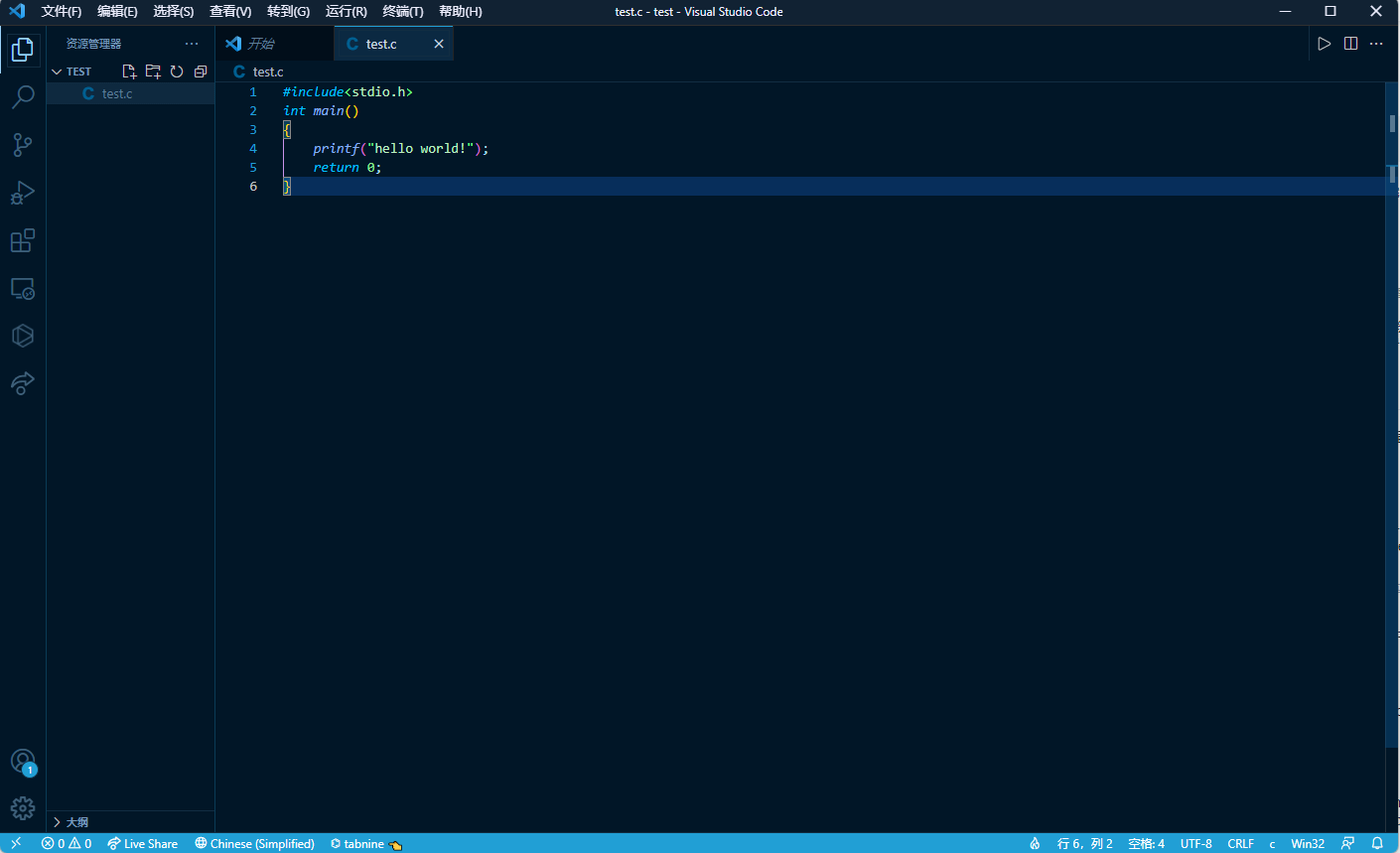
编辑完成后暂时不运行,回到插件页面下
7.Code Runner
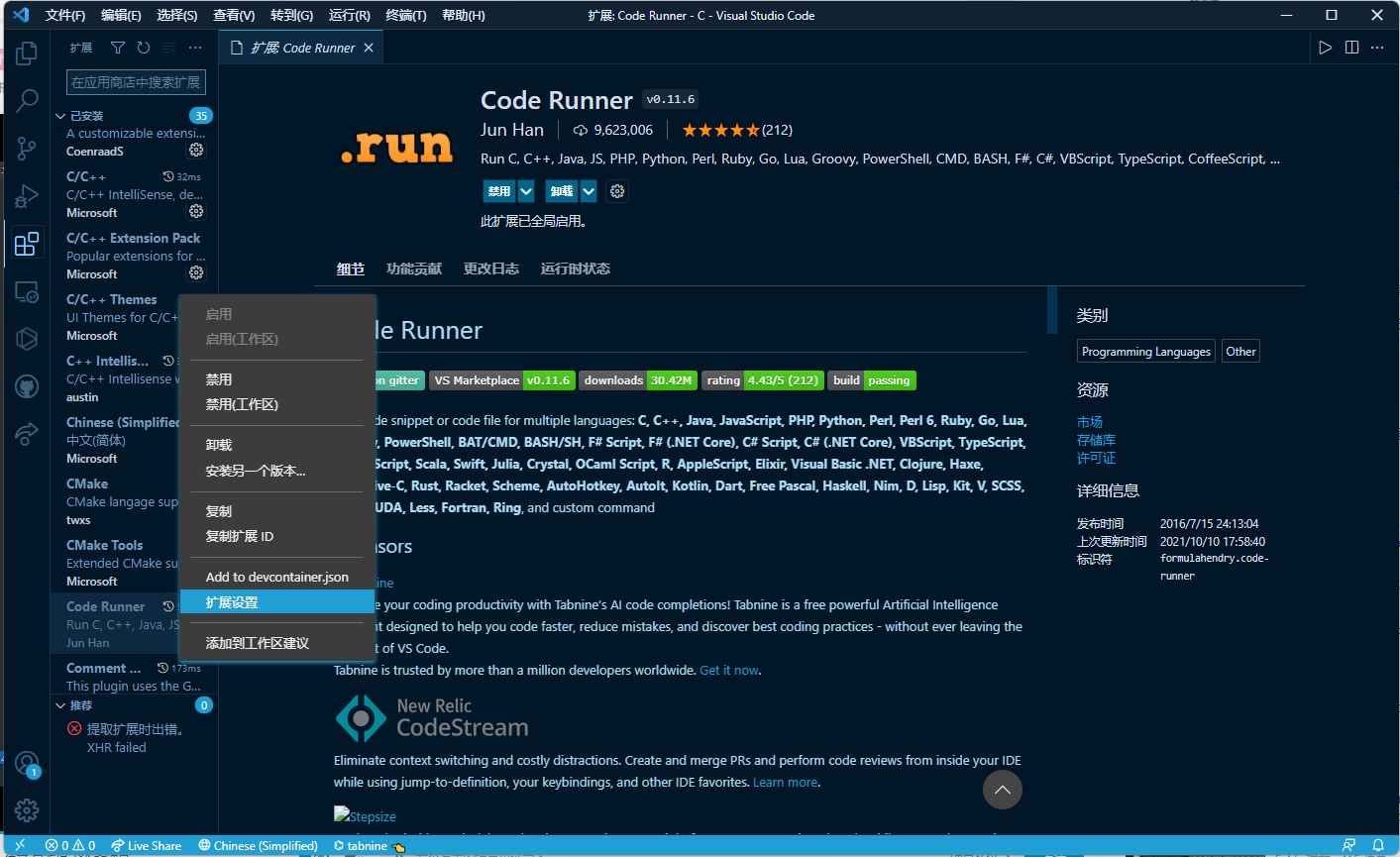
如下图,打开插件页面,在插件图标区域所在的右下角有一个小的齿轮状标志,右键点击,选择扩展配置:
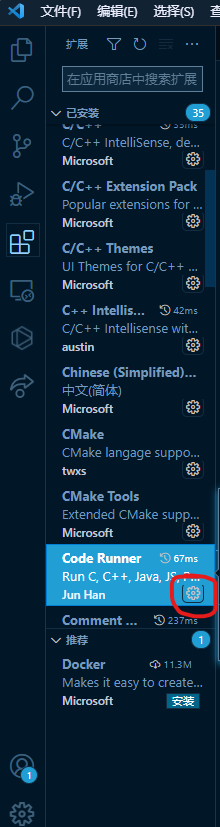
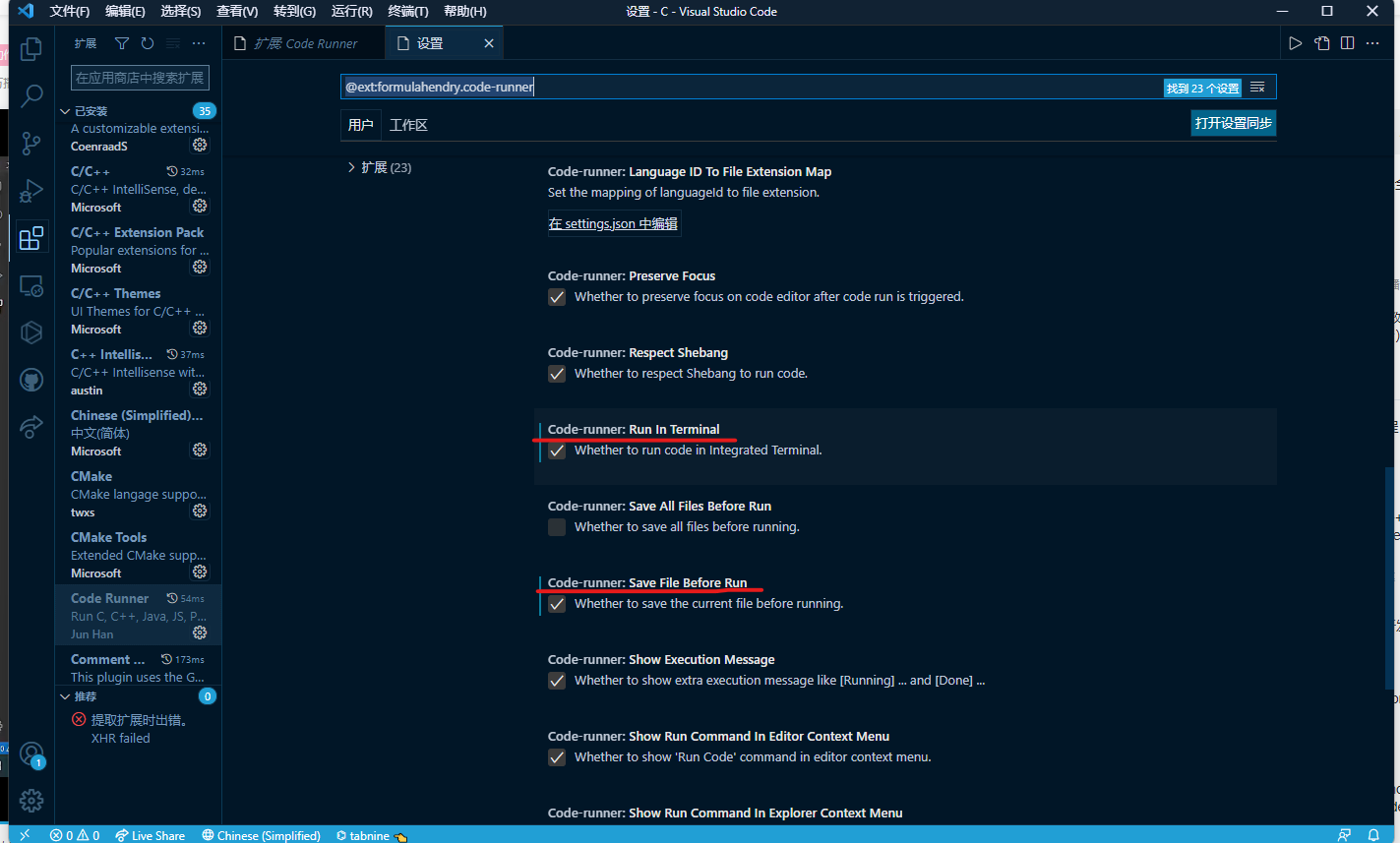
进入下图界面后,找到Run In Terminal和Save File Before Run,勾选前面的框。Run In Terminal的意思是程序将在终端中运行,Save File Before Run的意思是在运行代码前保存代码。
8.配置C/C++
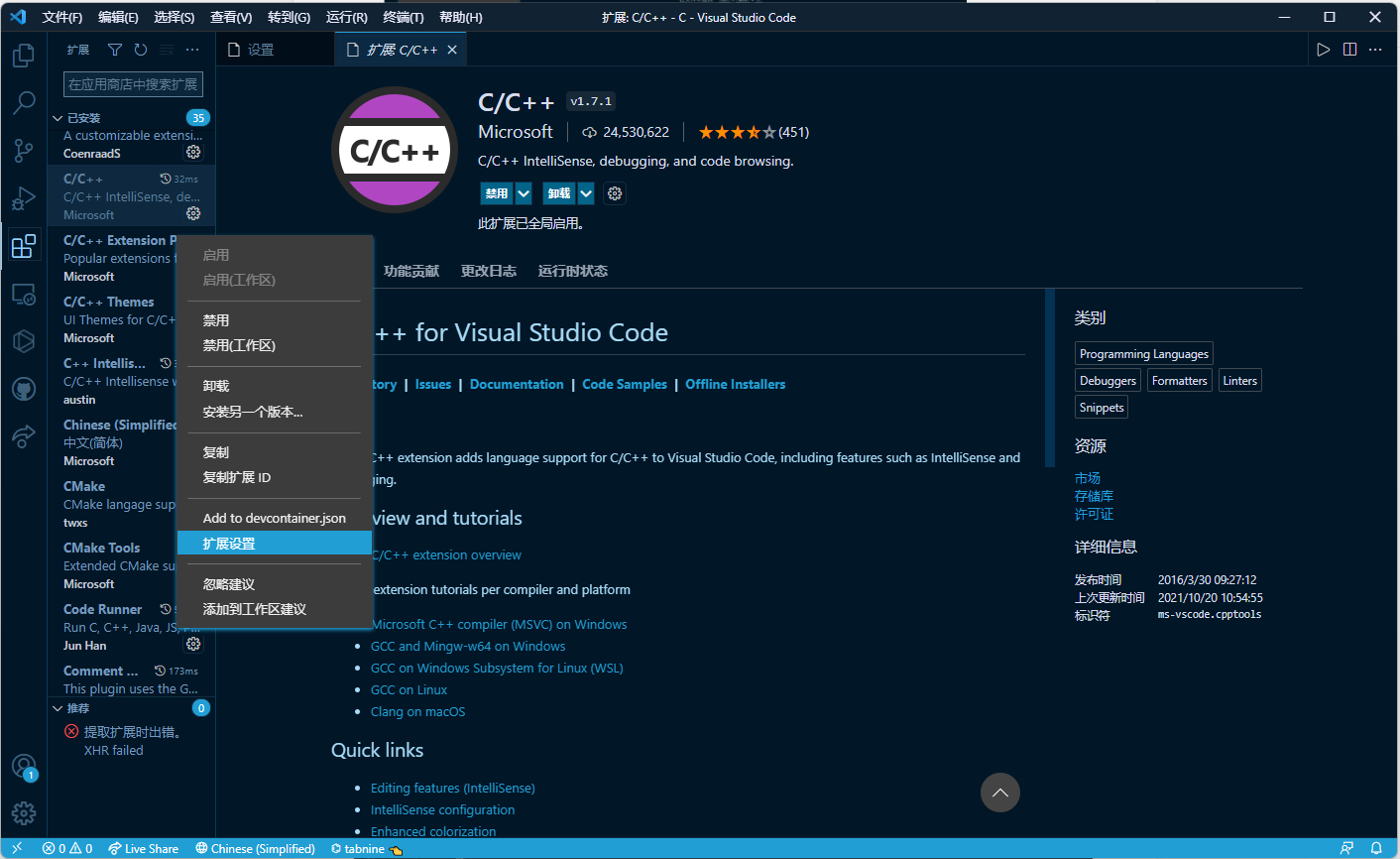
如下图,与配置Code Runner一样,右键C/C++小齿轮打开扩展设置
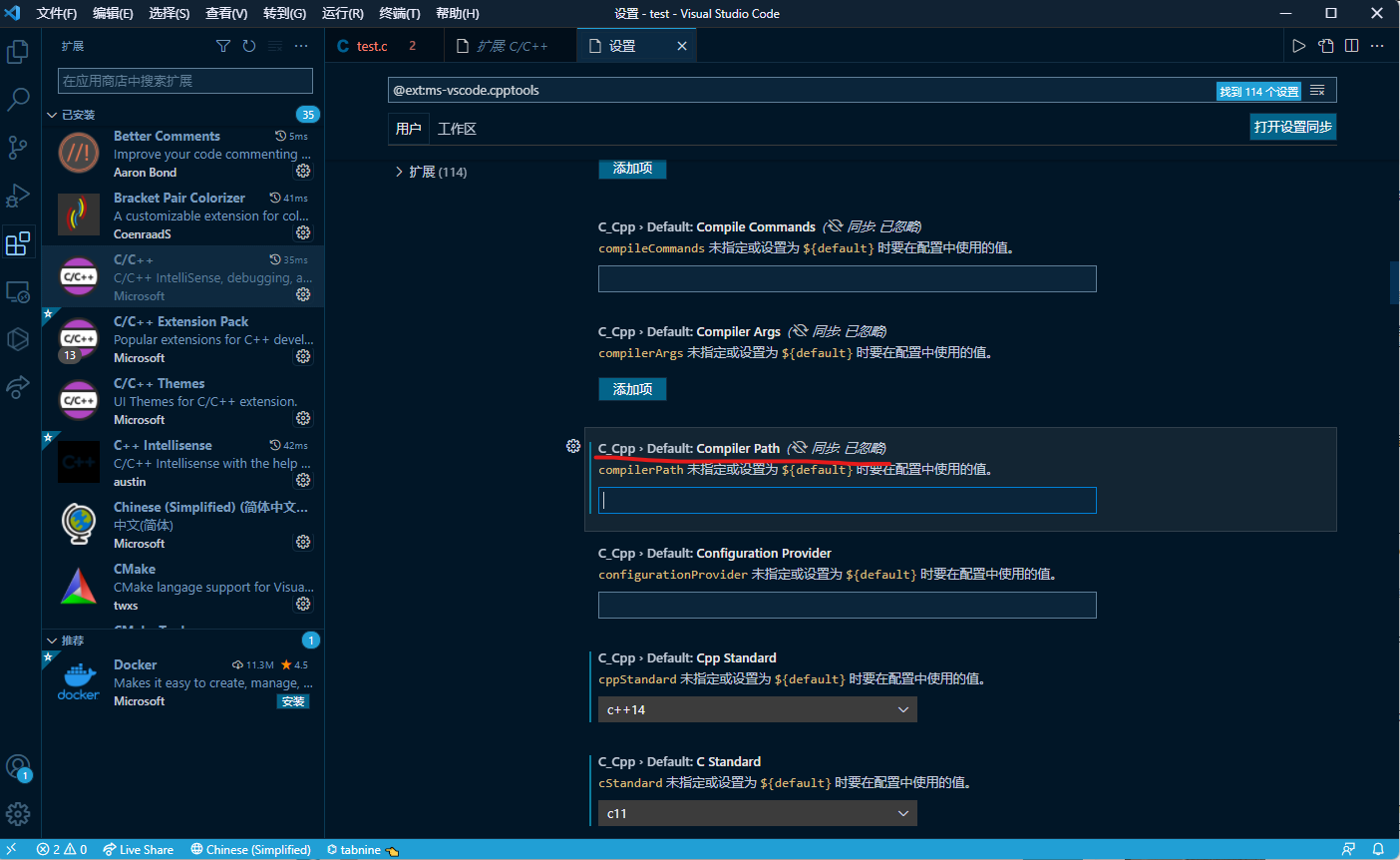
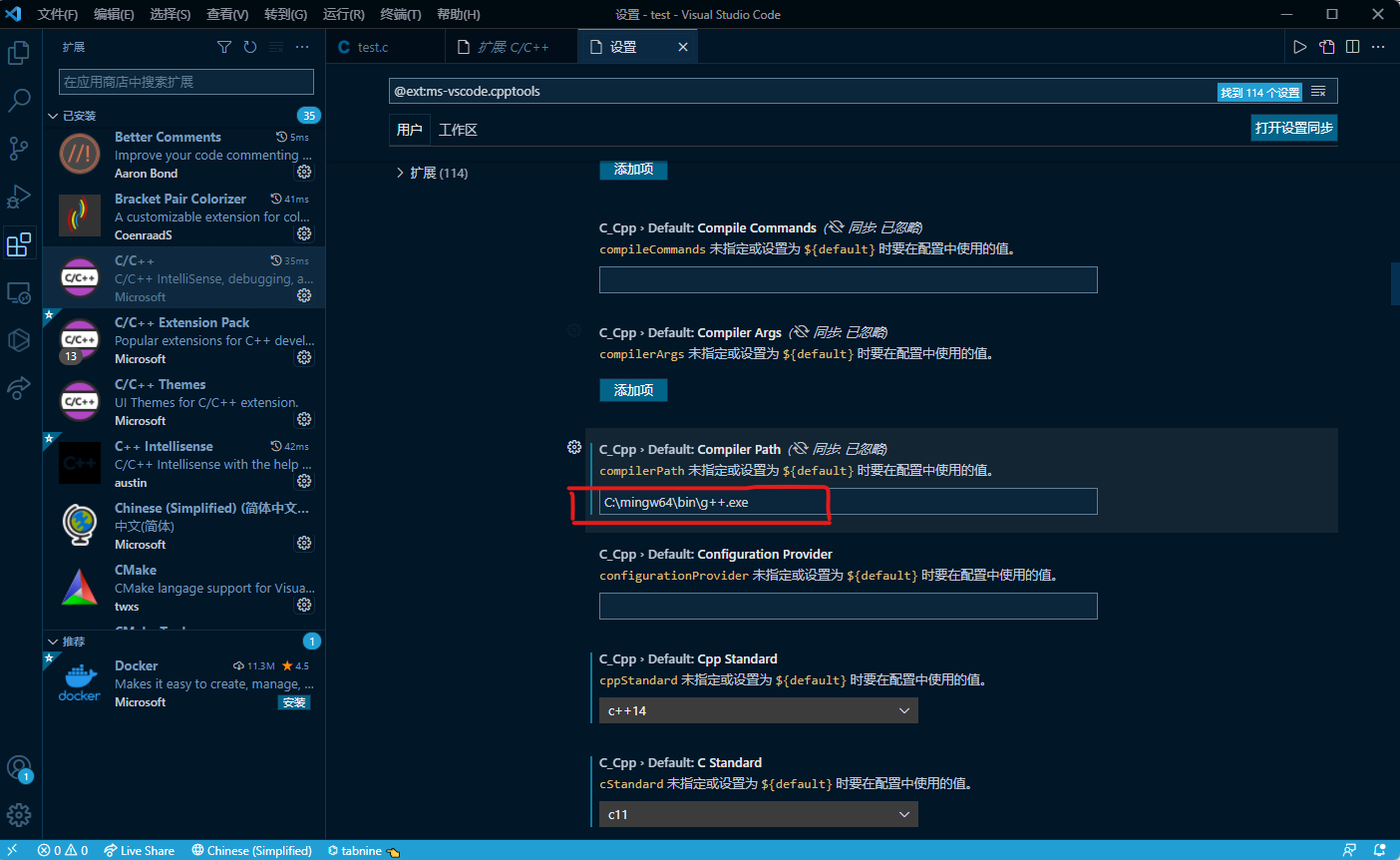
8-1.找到如下图标红的选项位置,此时下方输入框里是空的(如果没有输入框,而是显示在setting.json中编辑,请跳转到下方8-2部分),接下来我们配置路径:
首先找到我们解压好的mingw64文件夹,打开bin目录,找到g++.exe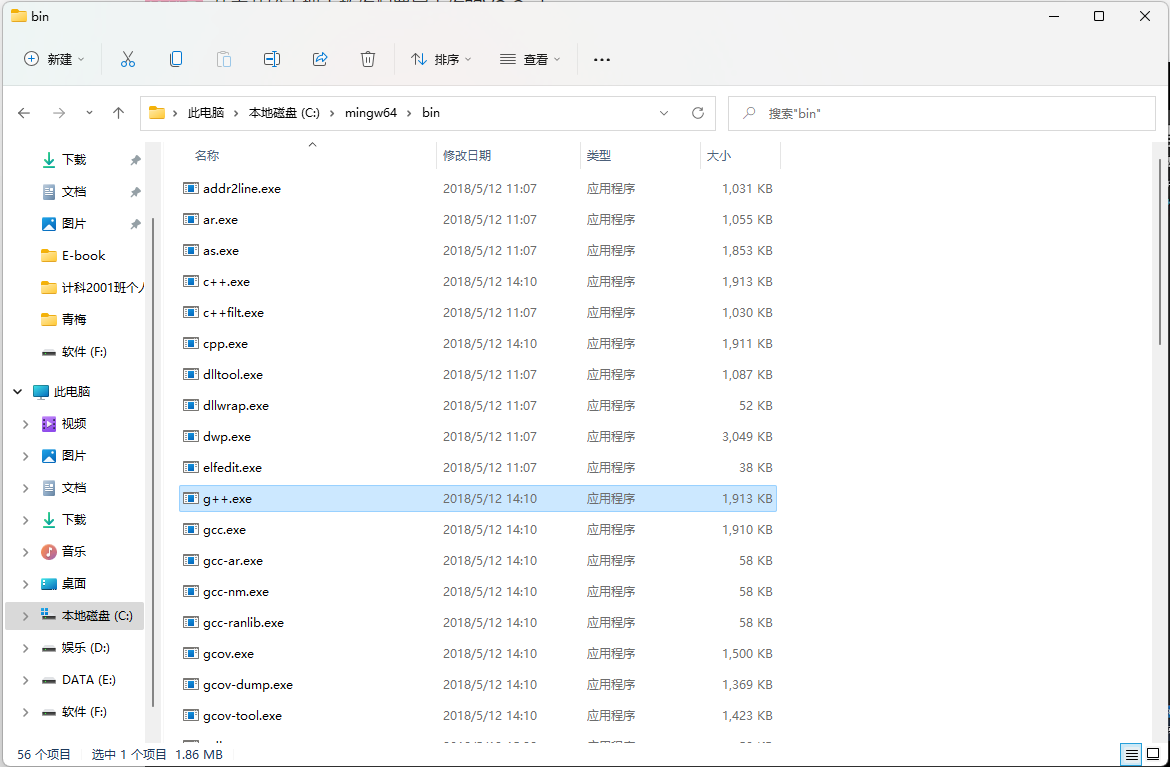
将其路径复制下来
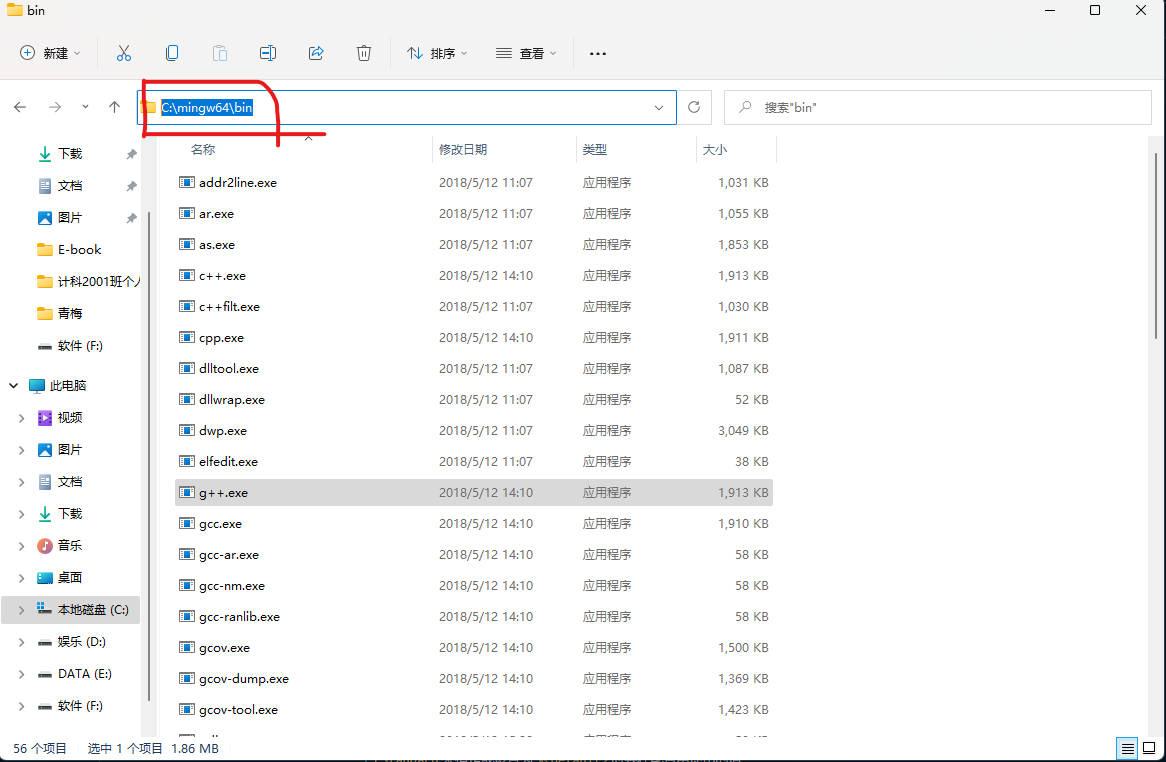
复制后将其粘贴到刚才的空框里(注意:g++.exe程序不在复制的路径里,此时我们需要将其手打进框里,结果如图):
8-2.点击C_Cpp .Default:Compiler Path下方的在setting.json中编辑,进入json文件后显示光标会在C_Cpp .Default:Compiler Path后的引号里,这时须在引号里输入g++.exe文件的路径(路径):
首先找到我们解压好的mingw64文件夹,打开bin目录,找到g++.exe
将其路径复制下来
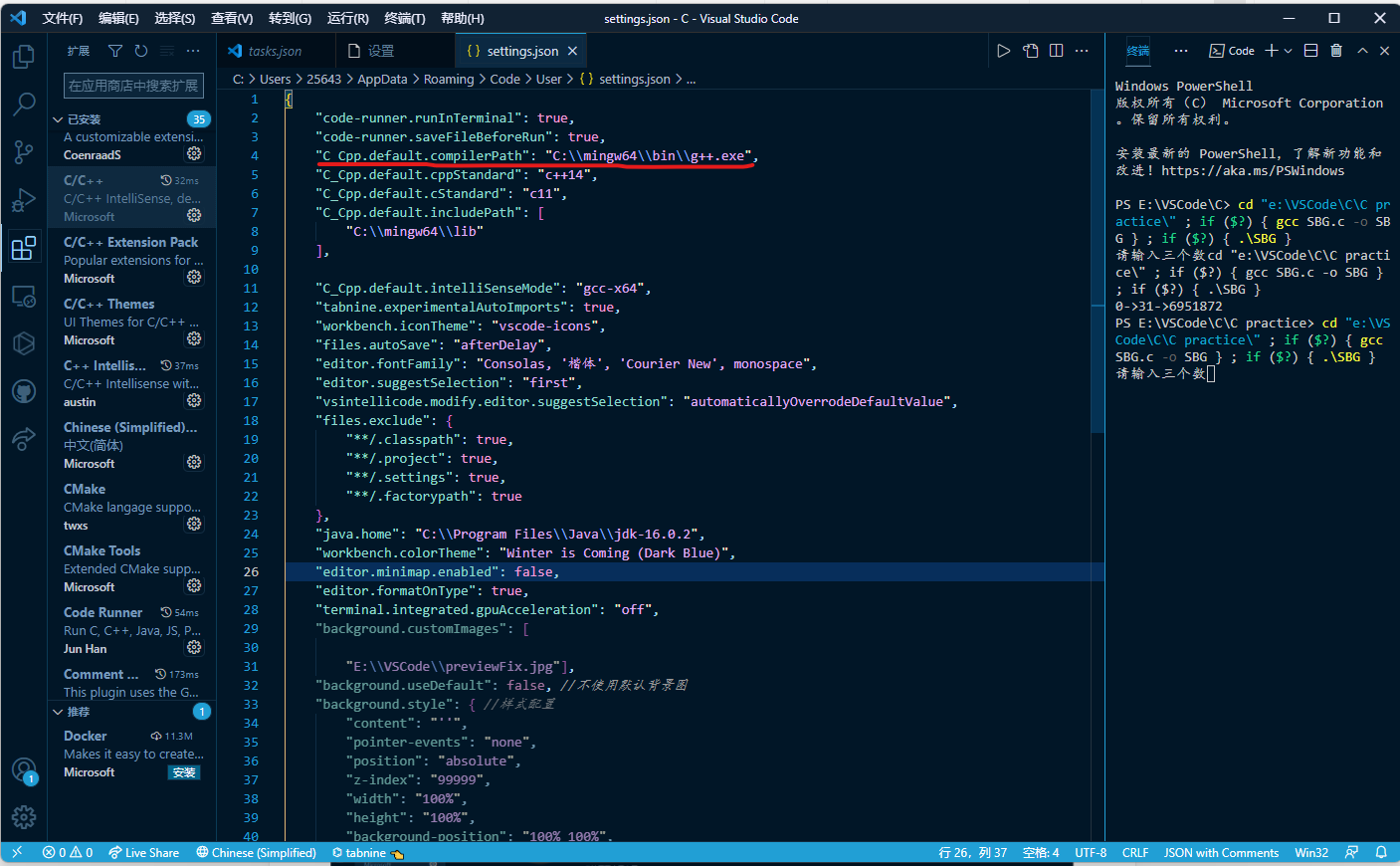
我们将复制好的路径粘贴到引号中间,注意此时是错误的,需要自己添加一些符号如下图划红线的位置,一定要是自己的g++.exe的路径。配置完成后我们保存退出快捷键位CTRL+S
配置完成后回到设置界面,找到下方红线位置的两个选项框,点开后选择和我一样的选项(或者比我的高,但是一定要选择c++20之前的,下面的c++90类的是上世纪90年代的标准)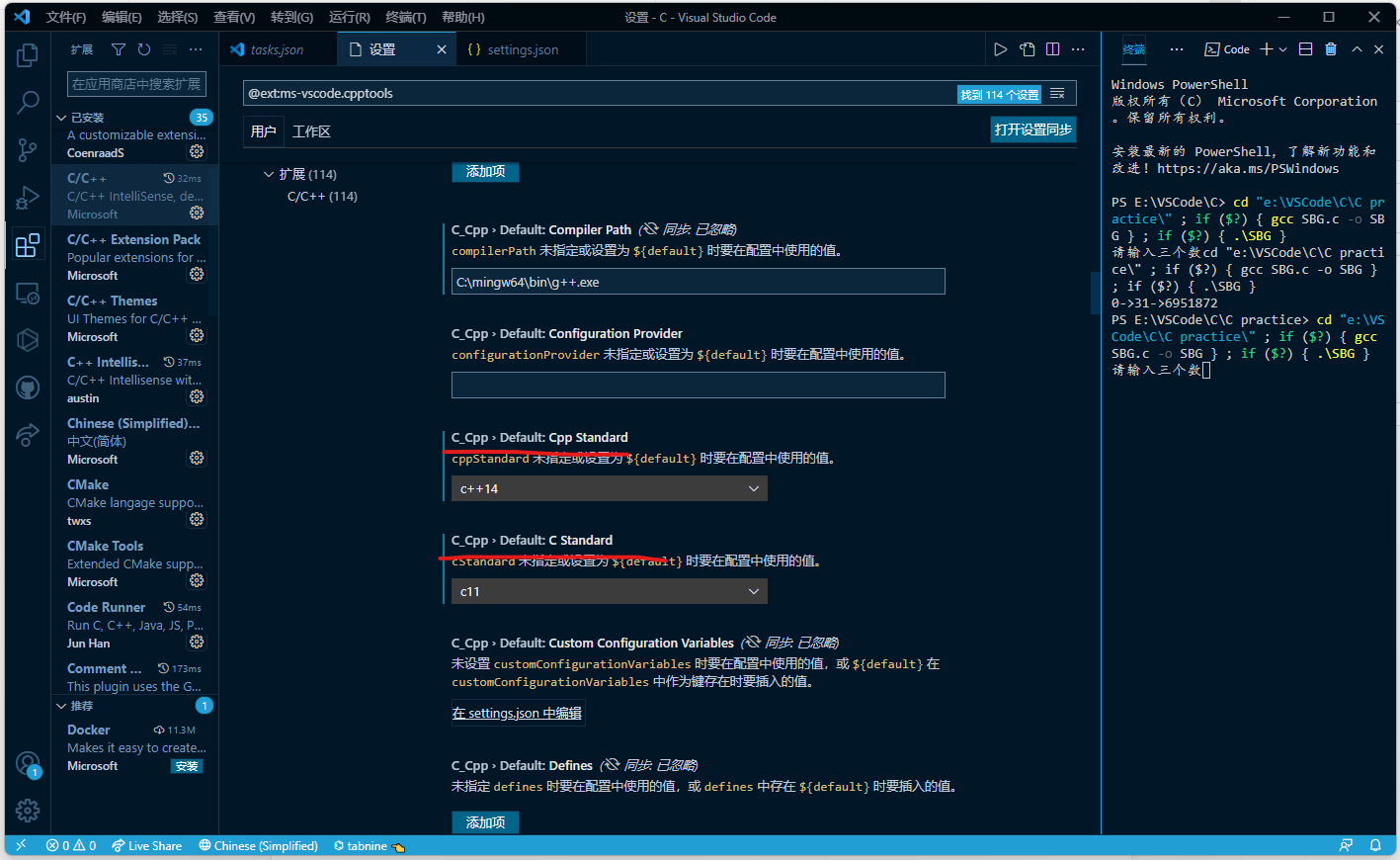
如图:
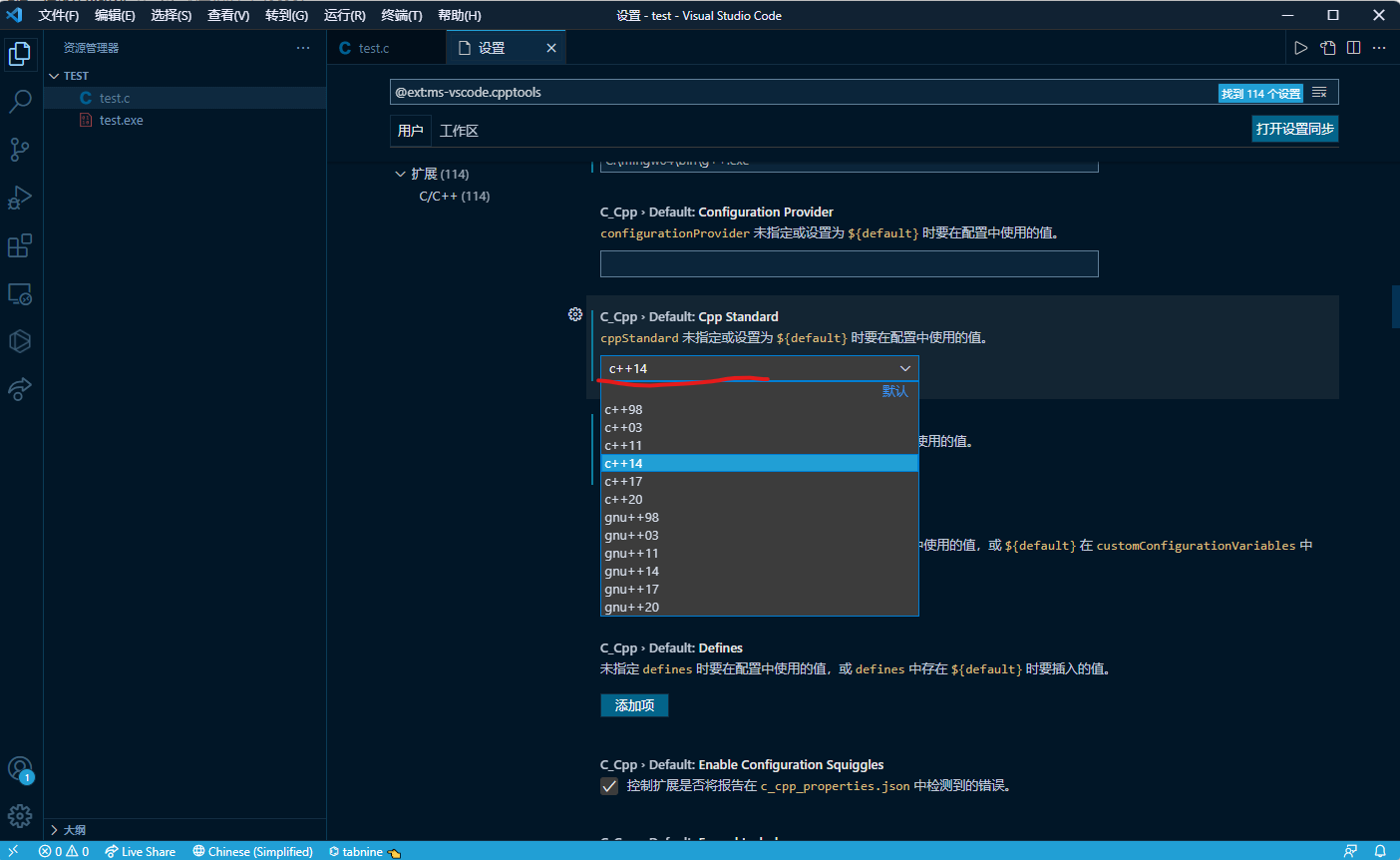
第二个选项框同样如此。
9.对include Path的配置根据自己的提示选择,如果下面是提示是一个填写框,就把添加项中添加mingw64中的lib文件夹路径粘贴到include Path下方的路径框中,如下图(还是切记,一定是自己的Mingw64下lib的路径)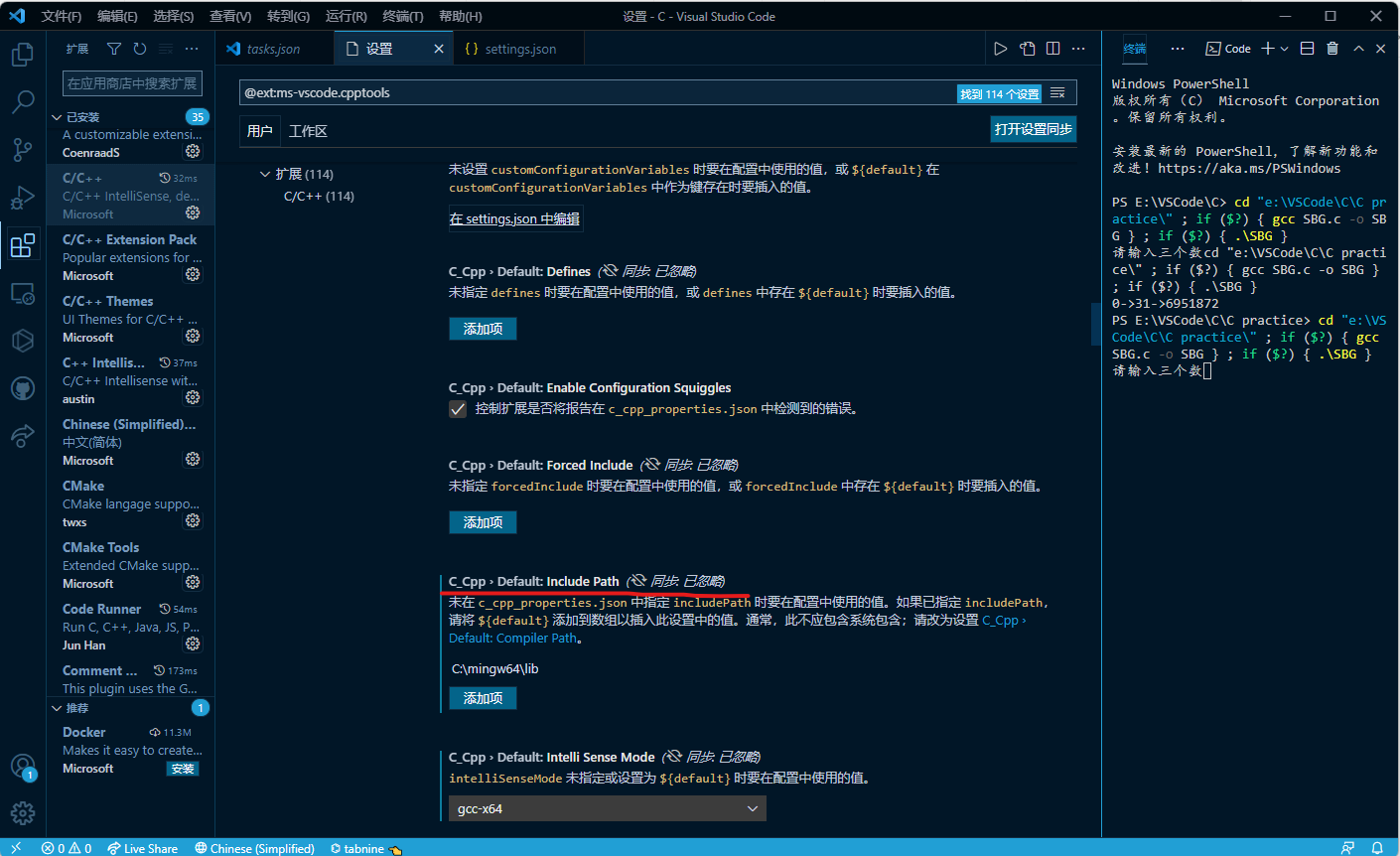
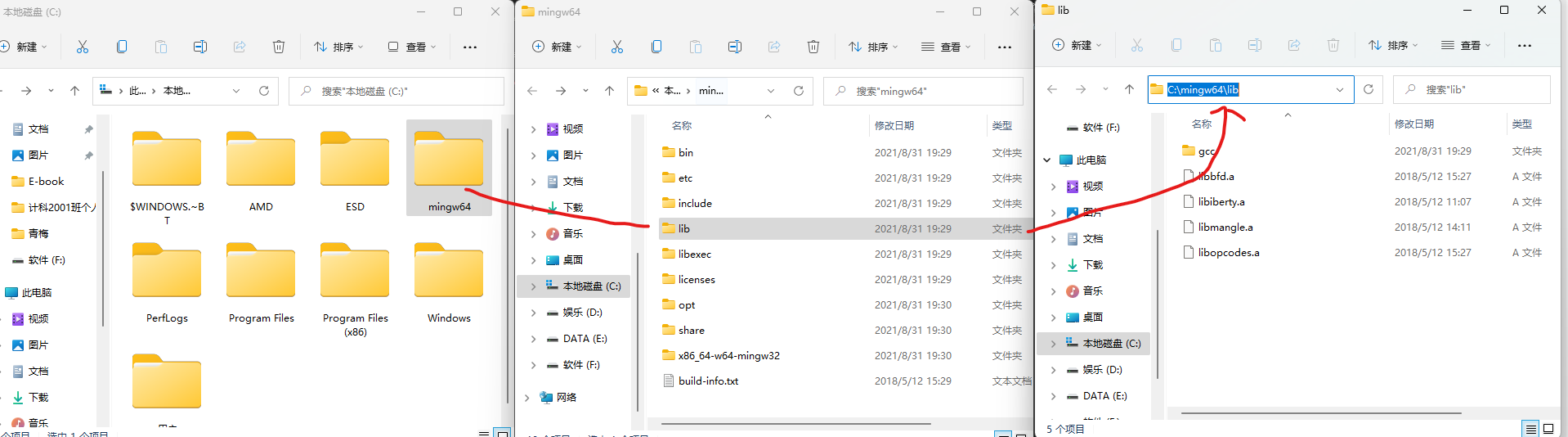
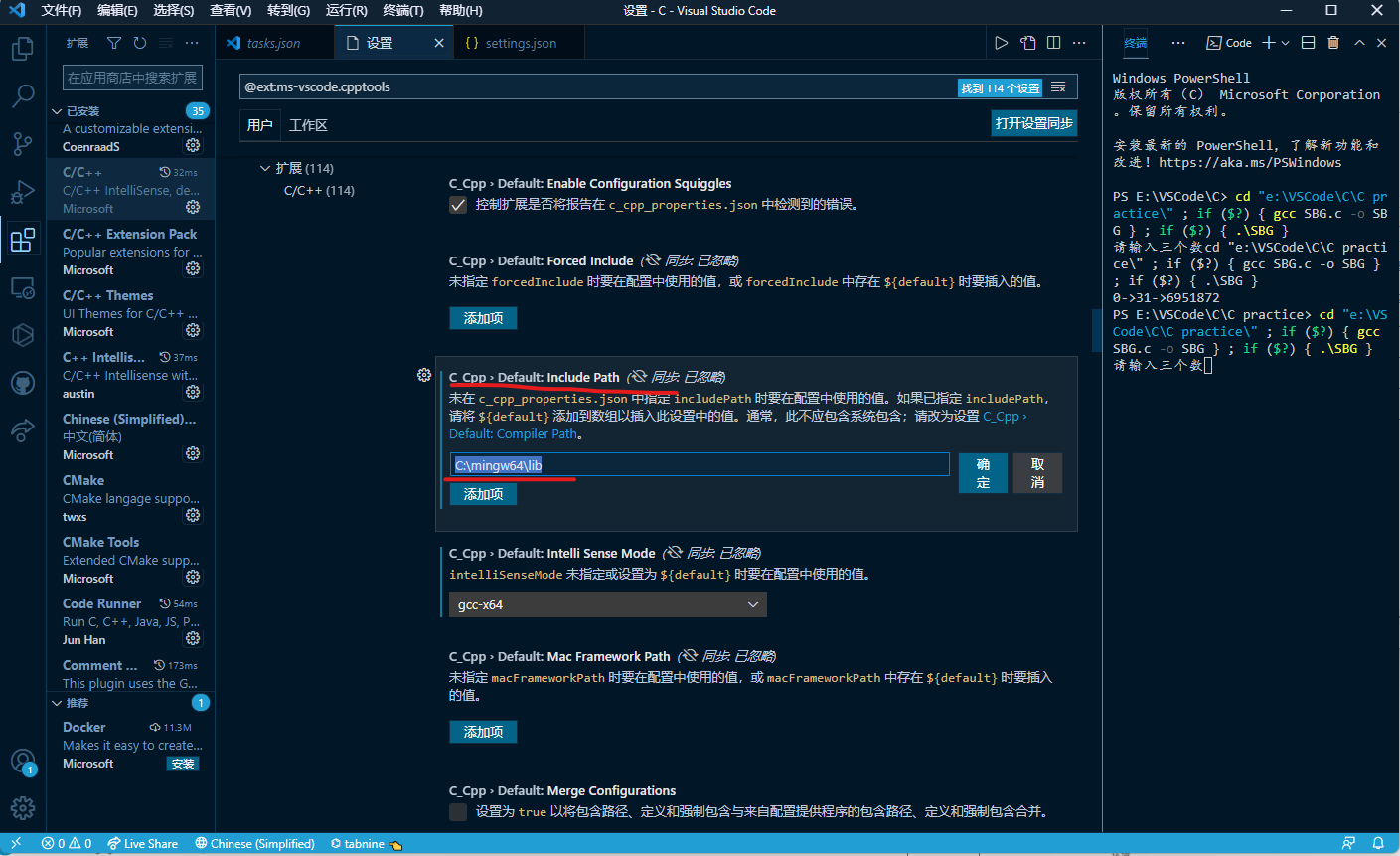
注:如果提示是在setting.json中编辑,步骤过程就和8-2相同。
10.对intelli sense mode进行配置,因为我们的mingw64本质是基于gcc的,所以我们选择gcc,且我们的电脑是64位系统,所以选择gcc-x64
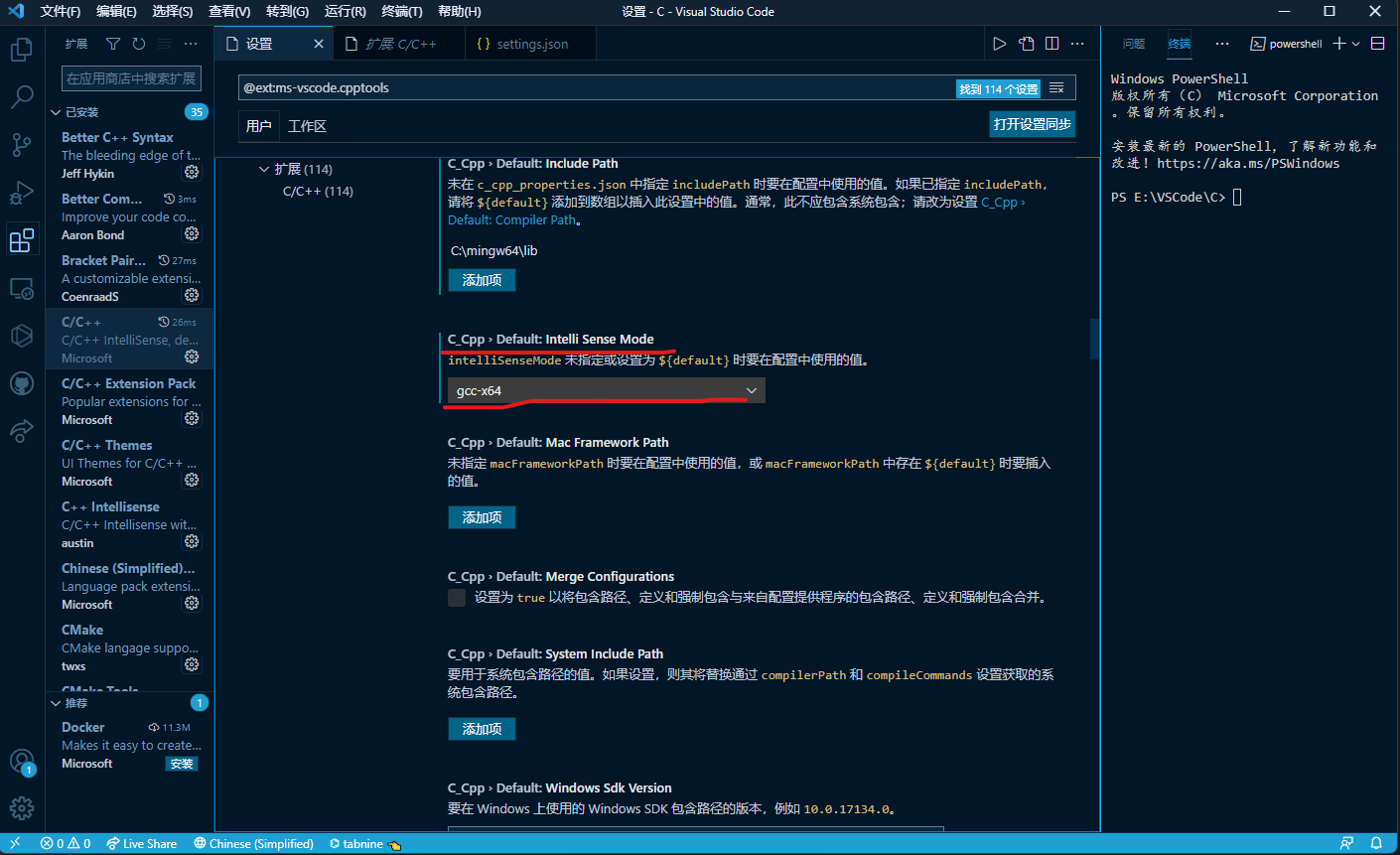
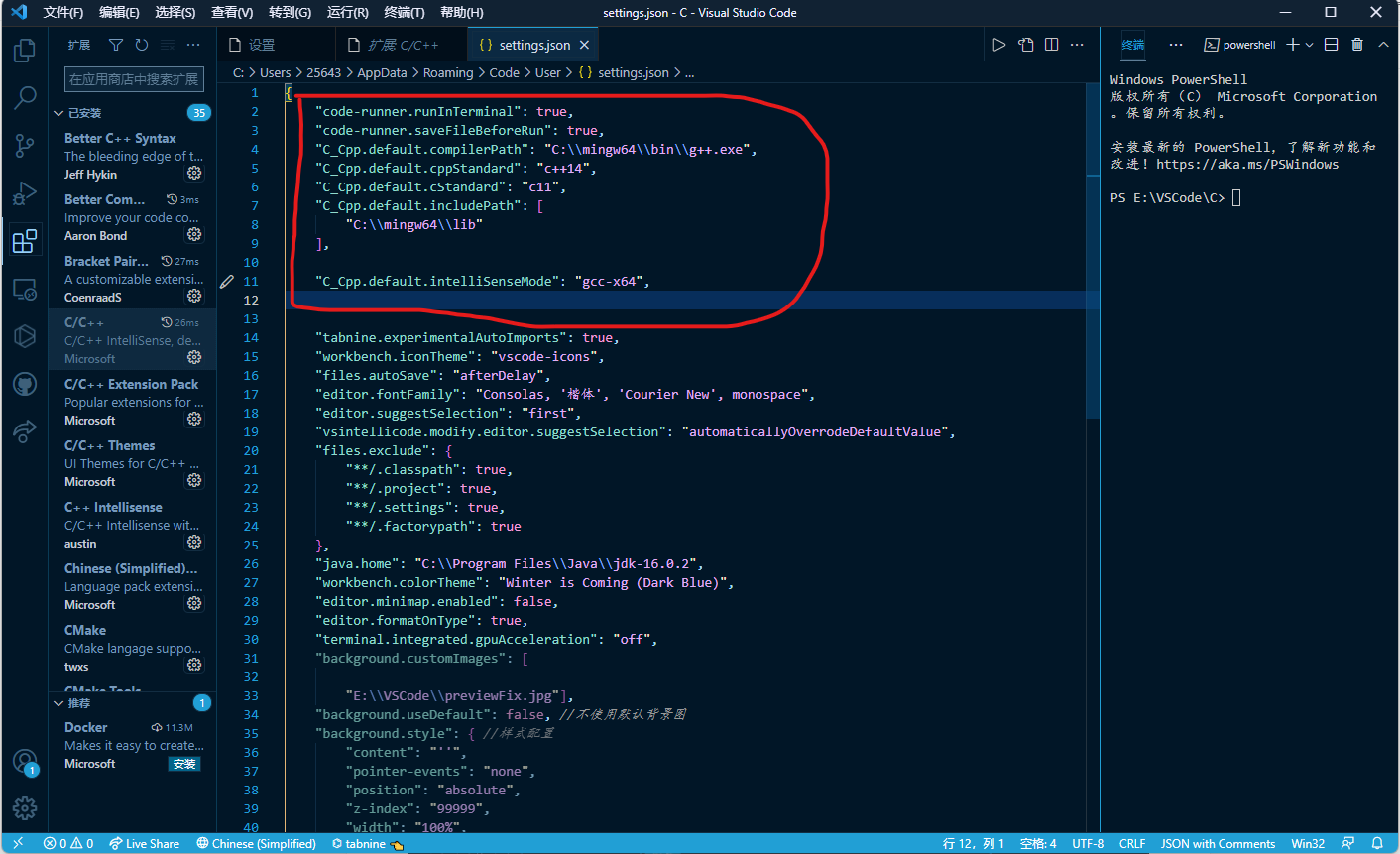
11.检测,配置完后,我们回到设置界面,并重新打开setting.json文件(任意一个setting.json都可以)如果出现如下图红圈内部的除文件路径外完全相同的内容,则证明配置成功(下面的代码不需要注意,那是作者本人对其它插件的设置),如果相比于我的有所欠缺,建议手动将自己缺失的部分,手打出来,引号内的路径切记是自己mingw64的路径
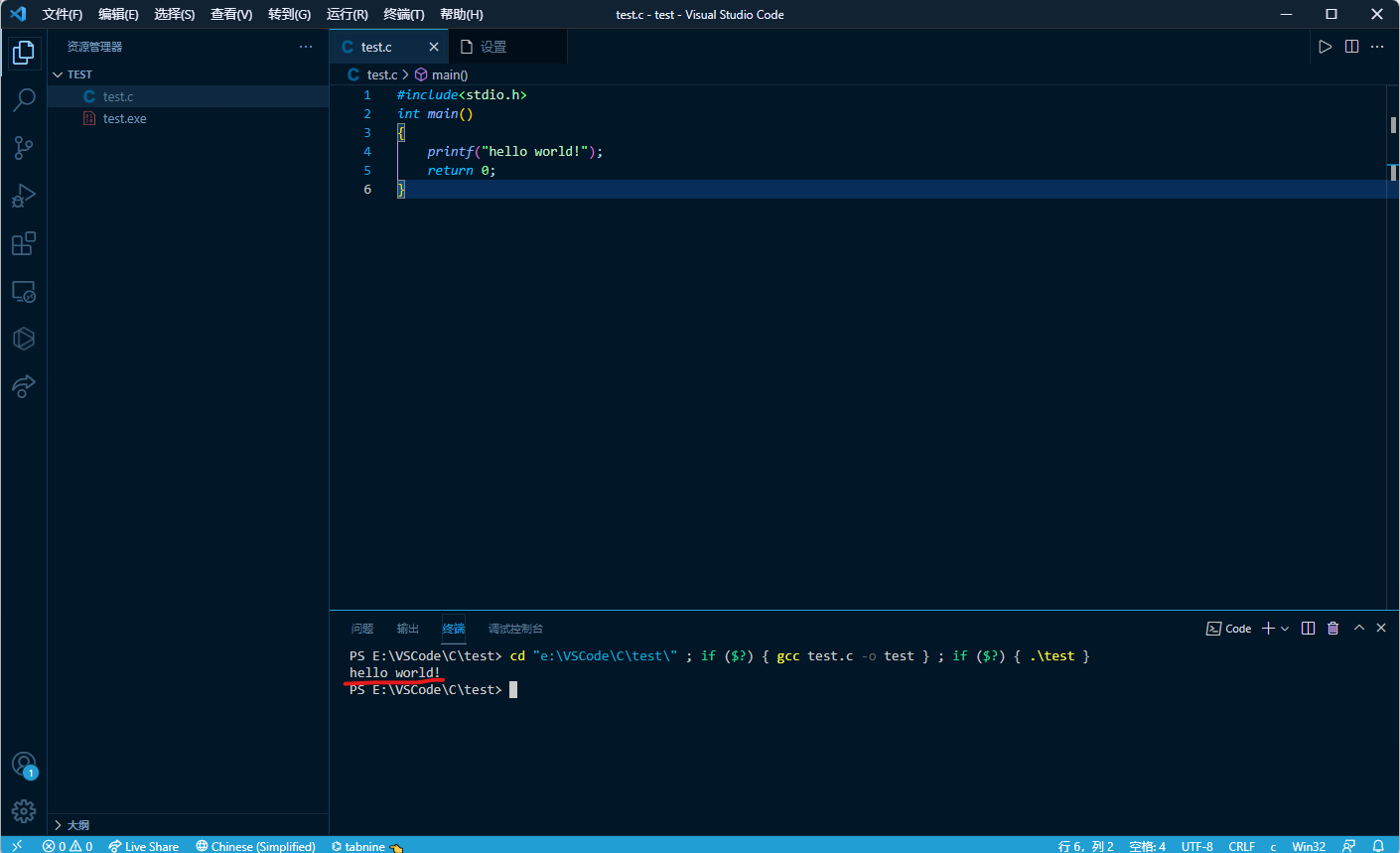
12.运行代码,如果运行成功,就会出现如下图红线的内容,与代码中printf内出现的数据一样。如果运行失败,在终端中会显示出一行红色提示,这个时候将文件保存好重启电脑即可,如果依旧失败,则是自己在上述步骤中出现错误。
13.运行成功后我们进行对debug的配置(当我们写代码时,如果有语法错误,编辑器会对错误语法报错,程序无法运行,当程序可以运行,但运行结果却不是我们需要的,这时候说明我们的程序中有逻辑错误,这时候就需要我们进行debug来寻找逻辑错误)。
首先重新输入代码并运行,代码如下:
#include<stdio.h>
int main()
{
    for (int i = 0; i < 15;i++)
    {
        printf("%d\n",i);
    }
    return 0;
}
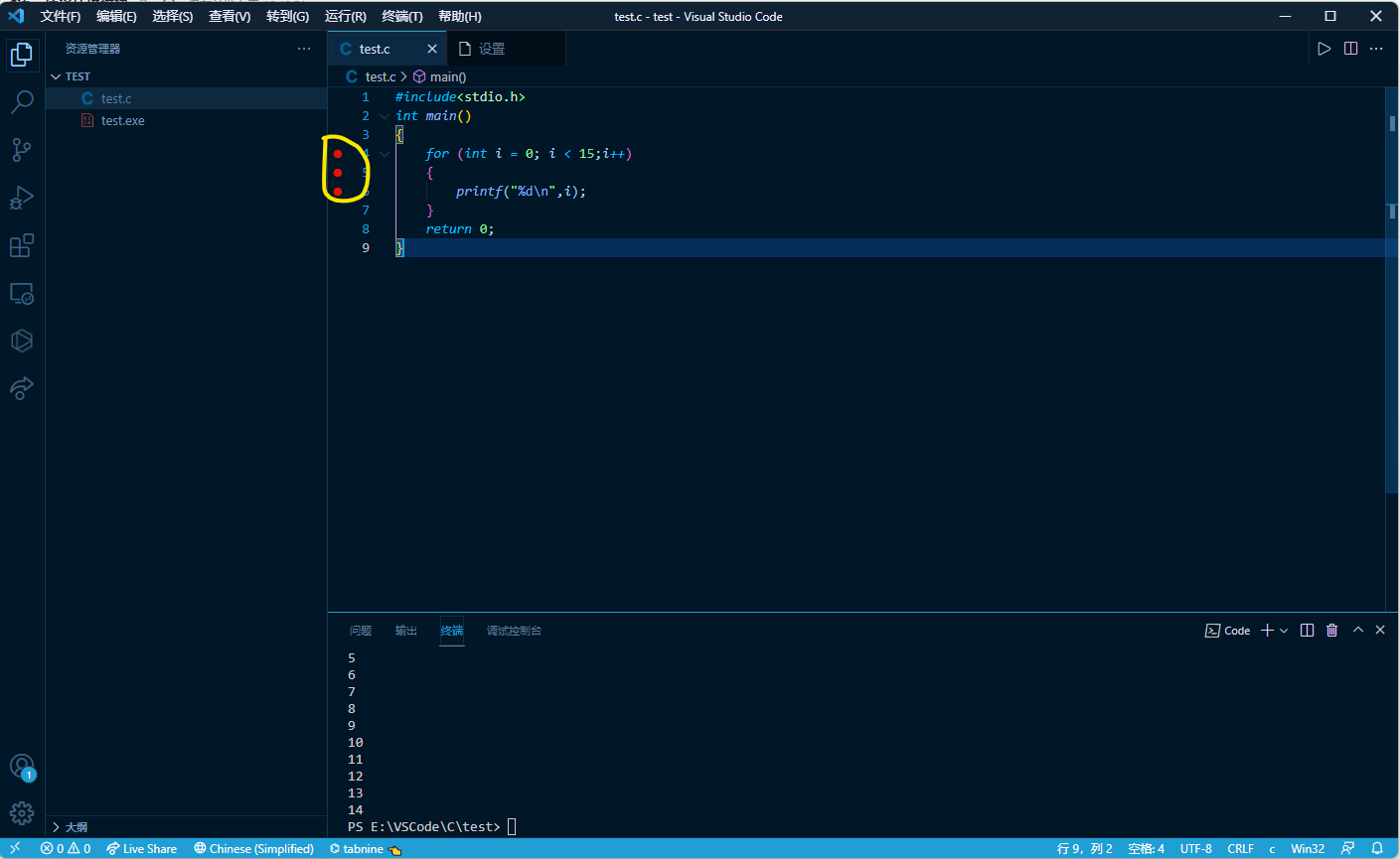
运行成功后,我们把第4,5,6行代码打断点,将光标移动到行数前,会有红色小圆点出现,点击即成功打下一个断点,如下图黄色圆圈内,即是在代码前面打断点(或将光标点击到需要打断电的行数,按F9快捷键)。
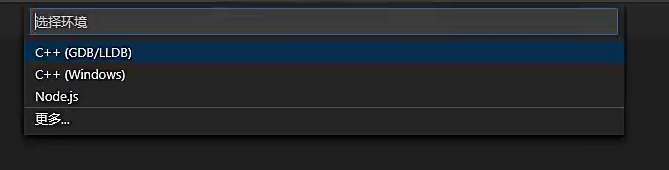
打完断点后按F5快捷键会出现如下的选项,我们选择C++(GDB/LLDB)
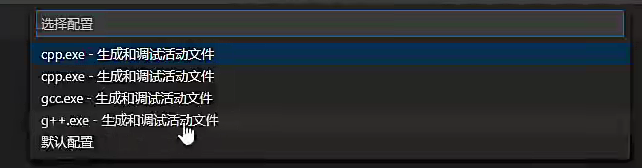
之后会弹出下图,选择g++.exe生成和调试活动文件
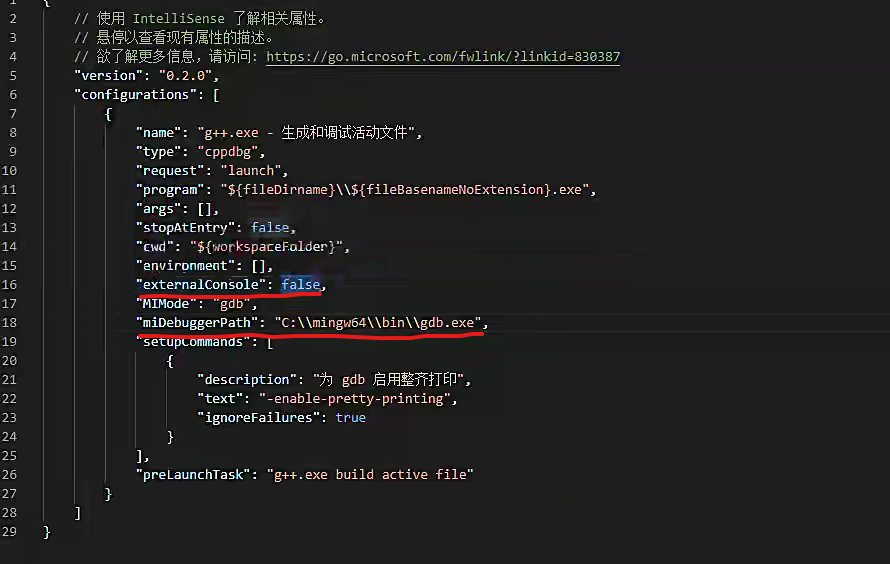
进入launch.json界面
进入后修改如下图标红的内容,将exterConsole后的false改为true,并检查自己launch.json中是否有第二行即miDebuggerPath,如果没有,请手动添加,路径依旧为mingw64\bin目录下的gdb.exe
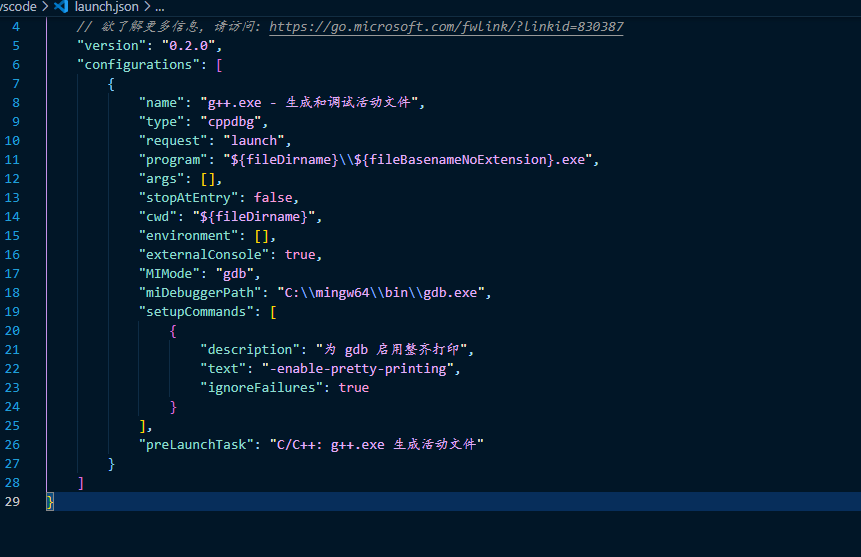
按住CTRL+S保存后退出,这时候再次点击运行或者按F5来debug,这时可能会出现两种情况,一种是没有弹出任何弹窗,我们自动进入了debug的界面,我们在界面左侧可以看到我们设置的变量信息。此时我们即完成了对VSCode编译C/C++环境的搭建。
另一种情况如下:界面上出现了如图所示的弹窗,我们点击配置任务
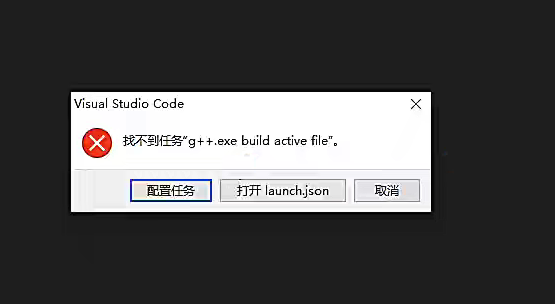
选择自己电脑上弹出的红线上的内容即可:
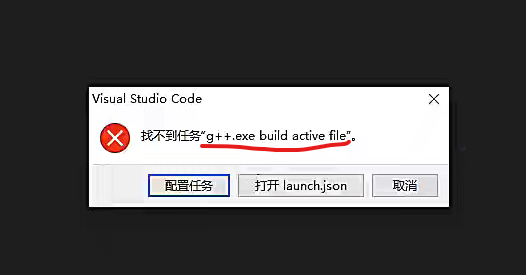
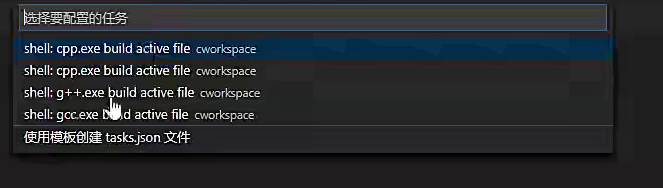
进入tasks.json文件后将label后的shell:删去,如下图,
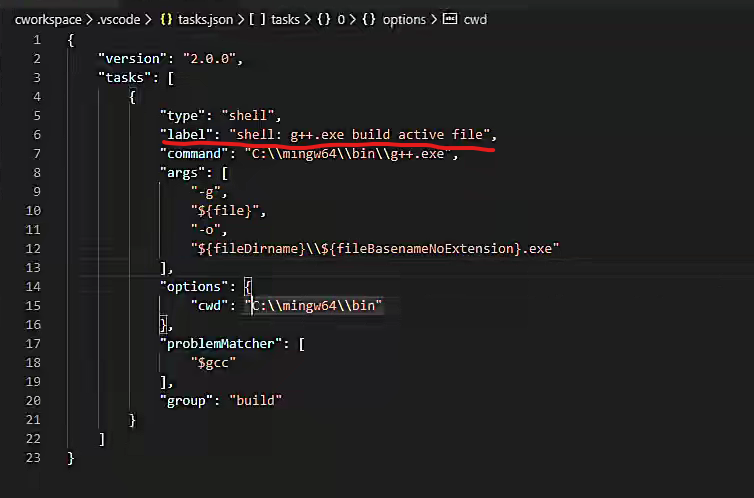
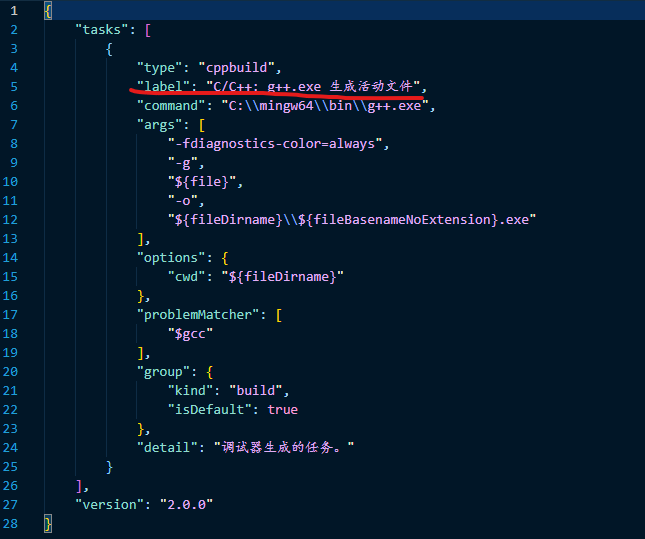
其余不同的代码不需要担心,与我们的程序运行无关
配置完成后,按住CTRL+S保存,回到test.c文件中,再次debug,此时我们即可成功debug,并且在VSCode运行界面的左侧会出现如下图所示的框框。
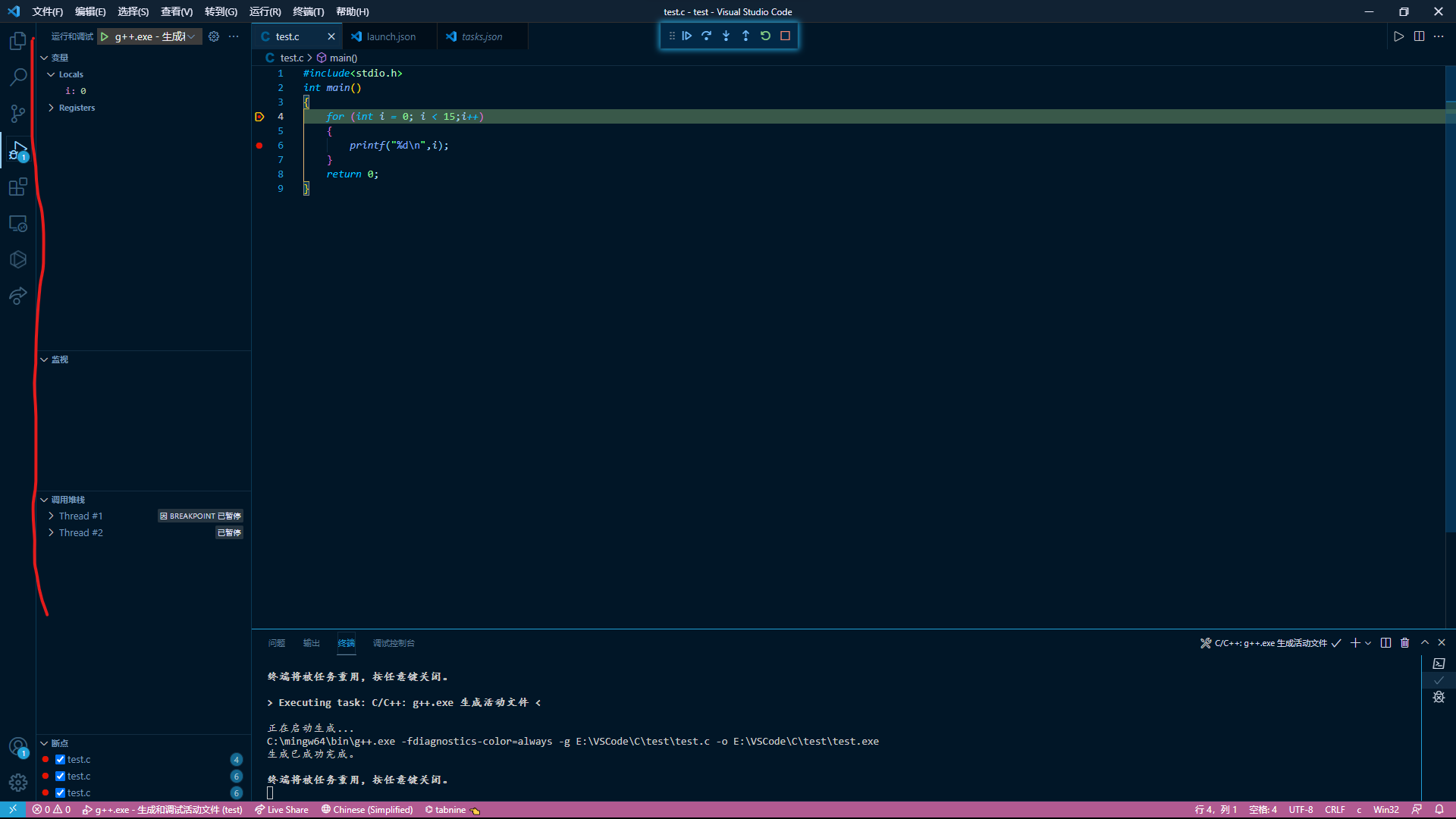
如果自己运行后debug出现问题,则表示上述步骤的某一步出现错误。
debug成功后,表示我们对C/C++语言环境的配置完全成功。